
Seetongv8.3.2.4
大小:60.55 MB更新日期:2026-01-21 19:31:35.000
类别:网络工具
 228
228 38
38反馈投诉
分类
大小:60.55 MB更新日期:2026-01-21 19:31:35.000
类别:网络工具
22838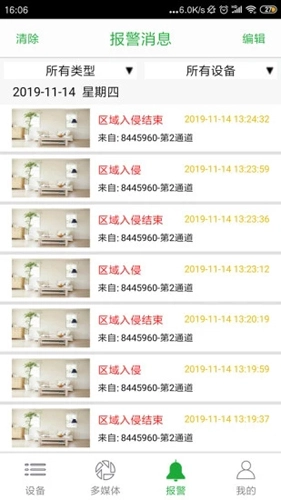

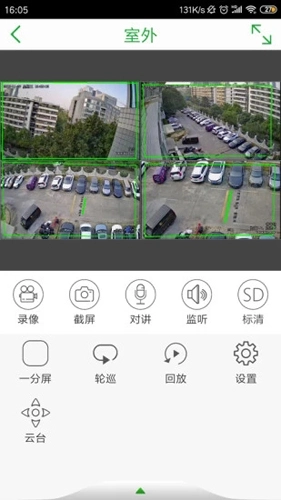
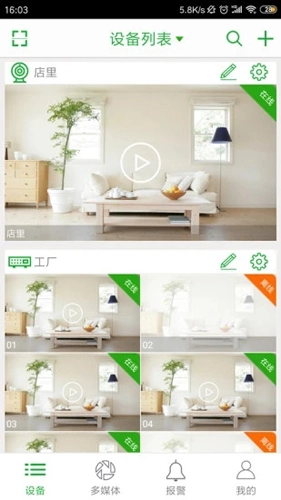
Seetong是一款监控软件的手机客户端,用户通过它能查看所有Seetong云设备的监控画面,让家庭的各类动向都处于自己的掌控范围,无论何时何地都可实时查看视频内容。这款软件的一大优势在于操作极为简便,只需一键添加设备,就能直接实现远程视频监控功能,无论是企业用户还是个人用户使用起来都十分顺手,可及时了解设备状况并做出相应处理。
Seetong监控软件怎么添加设备?
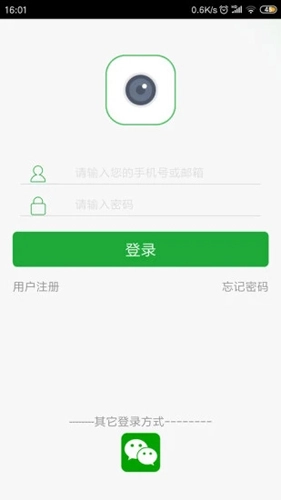
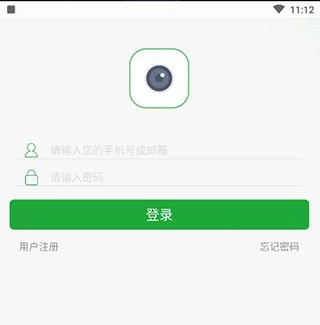
1、首先,我们需要在手机上找到对应的软件图标,接着登录账号并进入软件的首页界面。
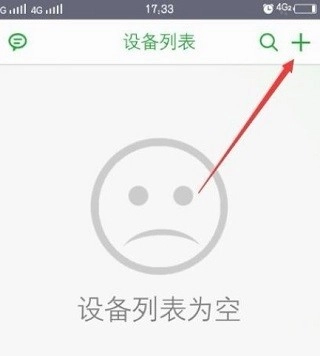
进入软件界面后,我们看到设备列表为空,随即点击界面右上角的添加按钮,准备添加设备。
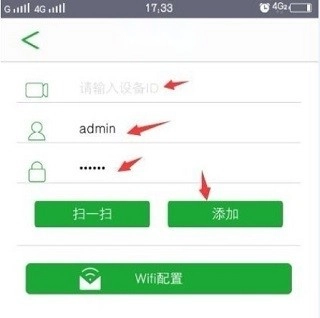
3、接下来在添加设备的界面中,我们输入设备的ID、用户名和密码,然后点击添加按钮就可以了。
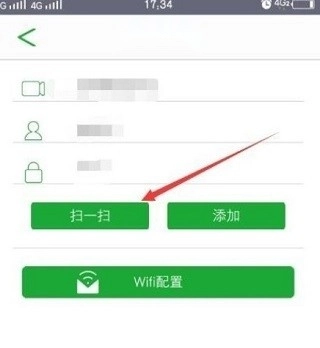
4、我们也可以点击扫一扫按钮,通过扫描设备二维码来实现快速添加。
5、添加完成后,我们点击界面上的WiFi配置按钮,接着对已添加的设备进行WiFi配置。
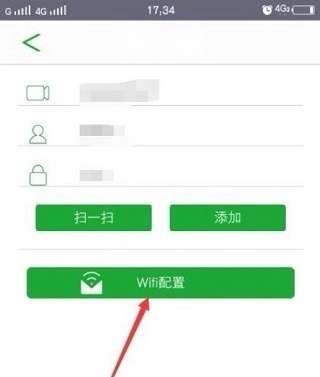
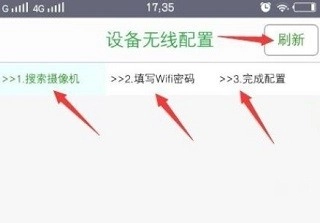
6、进入WiFi配置界面后,点击刷新按钮搜索摄像机,接着输入WiFi密码完成配置,至此设备就添加好了。
1、支持预览功能,可将所需设备添加至对应的视频播放窗口中。
2、同时支持查看实时视频,还能选择分屏显示的方式。
3、进行视频播放时,可实现侦听、抓拍、录像功能。
4、若您所使用的前端设备连接了音频的输出与输入设备,即可开展功能强大的侦听及对讲操作。
5、只需点击对应的声音按钮,即可完成对讲操作。
当遇到心仪的视频画面时,若有需要,可对该画面进行抓拍或录像操作。
7、支持自行选择保存位置,建议挑选您便于查找的位置。
1、seetong电脑客户端列表图标各个状态表示
蓝色代表在线状态,红色代表正在播放,灰色代表不在线;打叉标识表示密码错误;头顶的圆点若为红色则说明正在录像,若为灰色则表示未进行录像。
2、seetong上显示云ID未激活?
请使用IE浏览器登录摄像机,随后进入配置页面,依次找到网络设置与云平台设置选项,开启云平台管理功能,并设置符合要求的云密码(需为8至16位,由英文与数字组合而成)。
3、seetong预览时偶尔会出现图像不满屏的情况,该怎么调整呢?
你可以在“更多”选项中找到“系统设置”,进入后开启全屏预览模式即可。
4、seetong账号在电脑上登录用什么软件?
使用UC2视频监控客户端即可,在登录界面勾选“登录云平台”选项,然后输入服务器地址。
作为一名使用Seetong长达十年的老用户,我对它的青睐源于其专业且全面的特性——无论是家庭安全防护还是商业场景监控,它都称得上是值得信赖的伙伴。软件界面简洁直观,即便对技术不太熟悉的用户也能轻松上手操作。录像与截图功能不仅使用便捷,还支持自定义保存位置,让我能快速定位到需要的内容。虽然官方未明确提及具体的加密手段,但作为重视隐私保护的用户,我能感受到它在数据安全方面的妥善处理。
相关下载

简单清理专家手机免费版V2.1.02.3M | v1.25
下载
天眼清理专家极速版v1.0.220511.23642.3M | v1.25
下载
随身WiFi安卓版v1.6.32.3M | v1.25
下载
小树搜索免费原版v3.3.52.3M | v1.25
下载
萌娘百科通用版V3.0.3-84 (220414)2.3M | v1.25
下载
百度官方版V13.7.0.122.3M | v1.25
下载
百易宝电脑版v2.2.272.3M | v1.25
下载
排班倒班日历无广告版V1.0.02.3M | v1.25
下载
海燕日历万年历官方正版V1.1.02.3M | v1.25
下载
大吉日历正版V3.4.82.3M | v1.25
下载 美美手帐安卓直装版v1.7
 白云优化助手正版v1.0.0
 超人录屏官方最新版v5.0.13
 随身清理大师通用版V1.0.0
 尚标商标管理助手安卓免费版V2.0.0
 私密相册官方版v11.1.1004
 大鱼装修手机最新版V3.2.4
 一应生活手机正版V9.1.4
 DynamicIsland官方最新版V1.1.6
山东潍坊联通 网友 夜之潘多拉
下载挺快的
天津移动 网友 一剑倾城
支持支持!
新疆乌鲁木齐电信 网友 当时明月在
玩了半天有点累,休息下来评论下
河南平顶山移动 网友 梵音战阁
废话,非常好玩。
陕西西安电信 网友 至少、还有你
还在研究游戏中,很多功能不会玩~~