
anyviewer远程控制V3.5.1
大小:39.1 MB更新日期:2026-04-17 17:56:04.000
类别:系统工具
 228
228 38
38反馈投诉
分类
大小:39.1 MB更新日期:2026-04-17 17:56:04.000
类别:系统工具
22838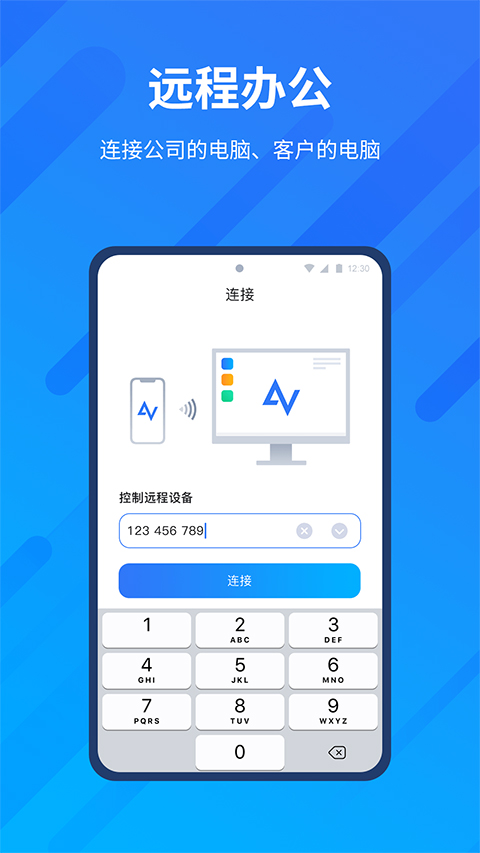

anyviewer远程控制是一款可免费使用的远程控制软件,也被称作远程看看,能协助我们借助手机远程操控电脑。它还支持文档、图片、视频等多种格式的文件传输,整个传输过程均经过完全加密处理,以此防止我们的隐私被泄露。此外,为了便于手机端操作,anyviewer专门设计了虚拟鼠标和键盘,有效提高了操作效率!
1、在电脑与手机上分别安装该软件,打开电脑端后记录下设备ID号。
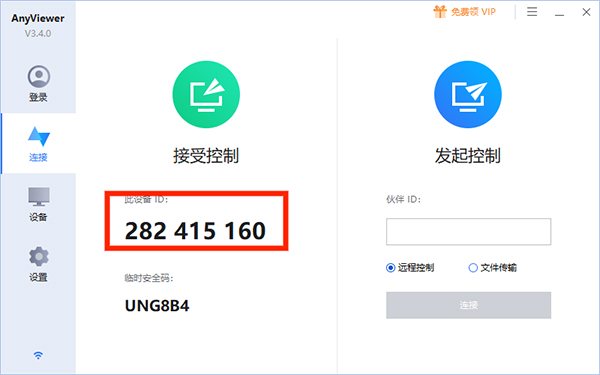
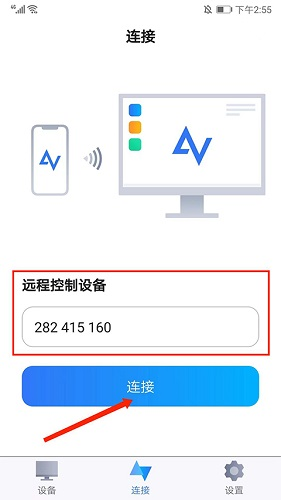
2、打开手机端的软件,输入电脑端对应的设备ID,然后点击“连接”按钮。
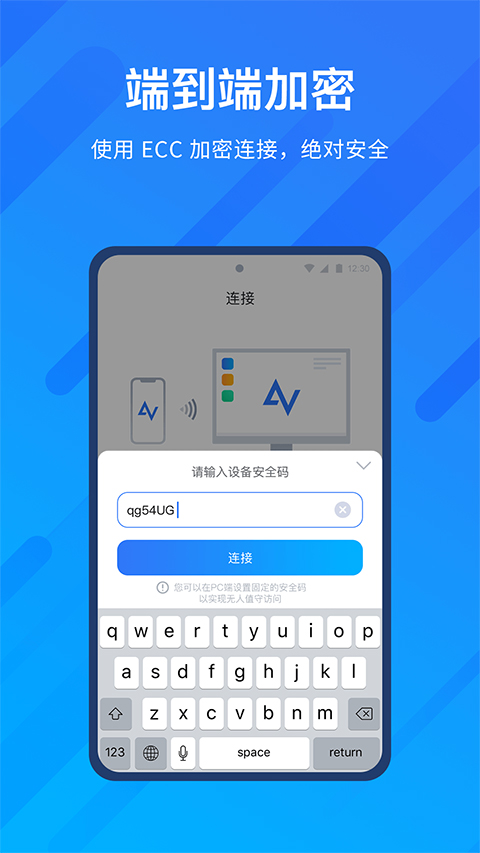
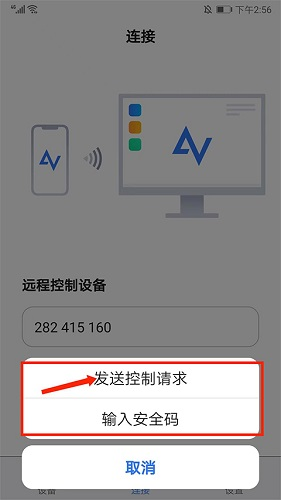
3、在弹出的窗口里选择“发送控制请求”这一选项,接着填写安全码。
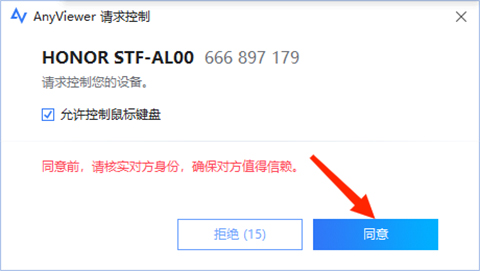
4、电脑端会显示控制请求提示,点击“同意”按钮。
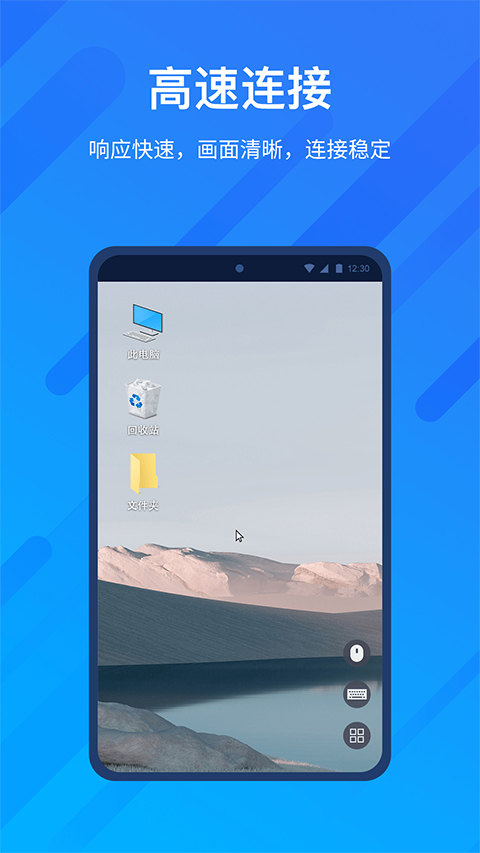
5、回到手机端可以看到此时的画面和电脑是同步的,这就说明已经成功连接了。
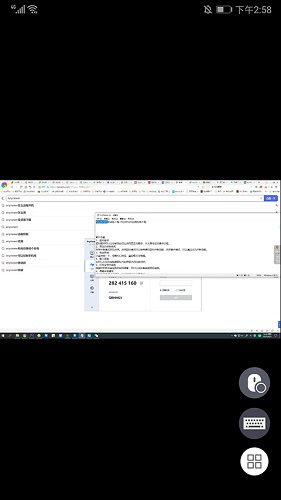
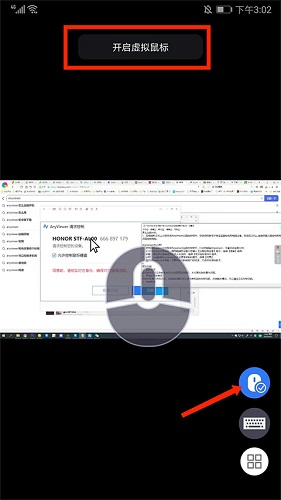
6、点击“鼠标”图标即可开启鼠标模式,之后在手机屏幕上滑动就能模拟鼠标的操作。
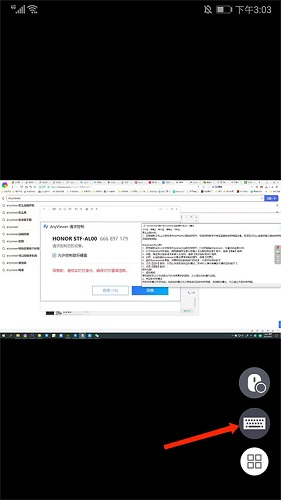
7、点击“键盘”图标,即可选择不同的键盘模式来进行操作。
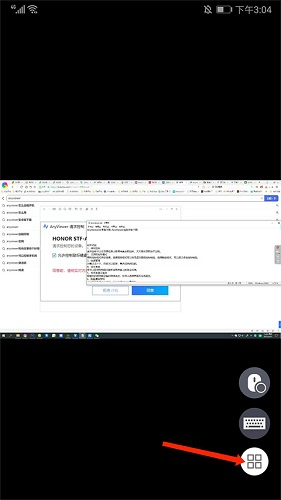
8、点击“四宫格”图标即可实现对电源、分辨率、屏幕等的远程控制。
- 虚拟鼠标:模拟真实鼠标操作,简化流程。
- 控制模式:提供鼠标和触控两种选择。
- 电源管理:一键锁定、重启或关机。
- 显示桌面:在电脑桌面和当前界面间切换。
- 显示画质:根据网络速度选择高或低画质。
- 隐藏壁纸:隐藏桌面壁纸,优化远程访问。
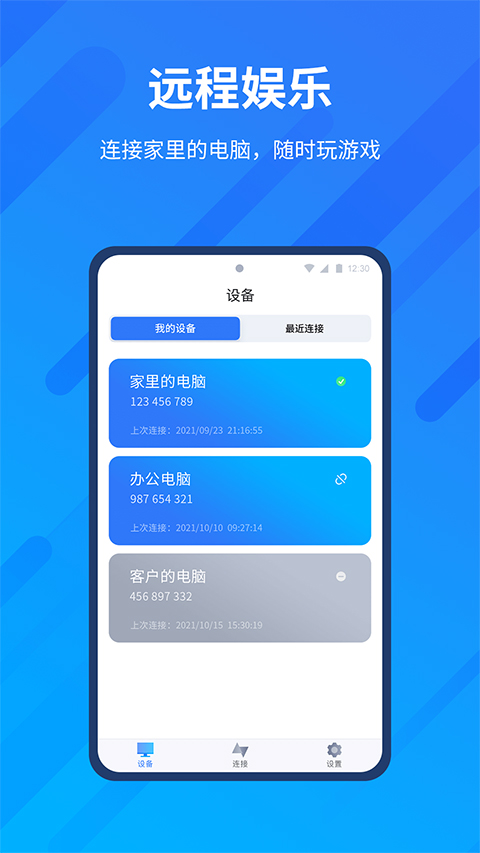
- 连接设备:快速连接历史设备。
- 无人值守远程控制:通过安全码远程操控电脑。
- 极其简单的配置:
它安装与设置都很简便,而且从不同网络远程访问时无需额外配置。
- 无人值守远程访问:
您可以通过安卓设备远程操控无人值守的计算机,从而访问电脑上的文件与应用程序。
- 会议中的贴心功能:
在远程会话里配备虚拟鼠标、屏幕旋转、电源管理等实用功能,带来出色的使用体验。
【安全】
采用端到端的ECC非对称加密技术,确保连接过程中的隐私安全得到有效保障。
【好用】
优化交互模式,开发虚拟鼠标与键盘功能,精简操作流程,助力提升远程办公的效率。
【高速】
优化远程设备连接的速度与画质表现,让远程操作体验如同在本地设备上一样流畅自然。
【免费】
满足远程办公、技术支持与娱乐等各类需求,使更多人能够免费体验远程桌面带来的便捷。
v3.5.1版本
1. 解决了Android 15/16设备上底部功能键和导航键重叠的问题。
相关下载

和家亲2026版v9.8.0 安卓版2.3M | v1.25
下载
笔刷大师v5.6.92.3M | v1.25
下载
欧极云手机v2.9.10002.3M | v1.25
下载
资源宝典v1.1.12.3M | v1.25
下载
精灵资源库v2.0.32.3M | v1.25
下载
动作录制器v2.0.12.3M | v1.25
下载
海鹦浏览器v10.5.0.603032.3M | v1.25
下载
超级看看v7.6.52.3M | v1.25
下载
极速投屏v2.60.2501152.3M | v1.25
下载
airdroidv4.3.10.12.3M | v1.25
下载 AdobeFlashPlayer手机版v11.1.115.81
 Ecosia官方最新版v10.0.2
 甲壳虫ADB助手2026官方正版v1.4.0
 雨花阁搜索官方正版v1.2.3
 奇妙清单官方正版V3.4.5
 趣输入安卓版v1.2.2
 果盘直装版V5.2.8.1
 ChatGPT原版v1.1.1.4
 一键群发专业版v1.0.0 安卓版
山东潍坊联通 网友 夜之潘多拉
下载挺快的
天津移动 网友 一剑倾城
支持支持!
新疆乌鲁木齐电信 网友 当时明月在
玩了半天有点累,休息下来评论下
河南平顶山移动 网友 梵音战阁
废话,非常好玩。
陕西西安电信 网友 至少、还有你
还在研究游戏中,很多功能不会玩~~