
中望CAD手机版v5.6.4
大小:51.3 MB更新日期:2026-04-22 05:06:04.000
类别:办公商务
 228
228 38
38反馈投诉
分类
大小:51.3 MB更新日期:2026-04-22 05:06:04.000
类别:办公商务
22838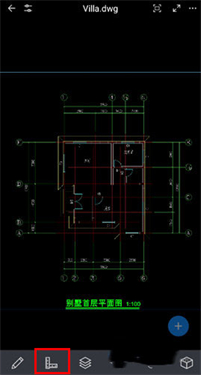

中望CAD手机版堪称专业的CAD利器,让你在手机上就能完成图纸的制作与查看;在工地现场时,随手就能标注尺寸,不用再携带笔记本电脑,实用性拉满。它还兼容多种图纸格式,能适配不同的办公场景需求,有需要的朋友不妨来体验一下中望CAD手机版!
中望CAD手机版是一款免费的CAD看图、制图与分享工具,它整合了DWG及天正图纸的快速查看与编辑、精准的测量和批注功能,以及图纸打印等多项实用功能。
1、首先在看图页面选择要打开的图纸。
2、点击图纸下方的测量按钮。
3、借助放大镜实现精准捕捉:先在捕捉点周边大致定位落点,手指离开屏幕后,再次长按并拖动该点,放大镜便会弹出,以此捕捉到准确的位置。
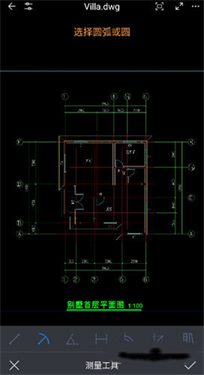
4、选择要测量的图形类型,具体操作见下方:
对齐标注:创建与对象对齐的线性标注,用于标注两点间的直线距离。可拖动夹点确定标注尺寸线的位置。
半径标注的操作方法如下:首先选中需要标注的圆或圆弧对象,系统便会自动生成半径标注。随后,你可以通过拖动标注上的夹点,来自由调整标注尺寸线的最终位置。
角度标注功能的作用是测量角度大小。操作时需依次确定三个点,其中第一个点是第一条尺寸界线的端点,第二个点为构成角度的顶点,第三个点是第二条尺寸界线的端点。完成点的指定后,可通过拖动夹点来调整标注尺寸线的最终位置。
线性标注功能,主要用于测量并标注出两个点之间的垂直或水平距离。在使用过程中,用户可以通过拖动标注上的夹点,来灵活确定标注尺寸线最终放置的位置。
弧长标注的操作方法是:选中需要标注的圆弧对象,系统便会自动生成弧长标注。之后,你可以通过拖动标注上的夹点,来调整并确定标注尺寸线的最终位置。
坐标标注的功能是进行坐标的标注。操作时先单击以选定要标注的点,接着再次单击来确定标注尺寸线摆放的位置。需要注意的是,坐标标注所得到的结果是依据世界坐标系(WCS)产生的。
周长和面积:即时显示顶点围成区域的周长和面积。
距离测量:即时显示两点之间的直线距离。
坐标查询:单击指定任意点,显示该点坐标值。坐标查询结果基于世界坐标系(WCS)。
1、支持DWG 2000 - 2013图纸的打开,查看与保存
2、支持本地文件、云端文件(当前仅支持Dropbox)以及邮件附件
3、支持借助数据线从PC端导入本地图纸,拥有完备的离线使用功能,包括打开、重命名、另存为、删除等操作。
4、云端图纸支持自动同步,也可进行云端文件操作,如打开、重命名、另存为、删除等,拥有完善的在线使用功能。
5、支持云端图纸的自动缓存,并在离线模式下可用
6、支持通过邮件共享图纸
看图模式
大屏看图,防误触
自动保存
设置时间间隔,自动保存
Wi-Fi打印
文件一键打印,操作省心便捷
便捷批注
文字/引线/语音多方式注释说明
中望CAD手机版具备便捷的协同功能,像语音批注和实时同步等,能让团队或客户之间的沟通更顺畅,还能省去打印图纸的繁琐步骤。
v5.6.4版本
1. 产品内核全面升级,大图纸打开速度更快。
2. 支持天正最新格式实体显示。
3. 中望CAD个人版可与电脑端专业级CAD软件全面互通,助力用户实现手机、电脑无缝办公。
4. 会员可享受云盘空间免费扩容至5GB的福利,让您能更轻松地存储更多图纸文件。
5. 适配安卓15系统。
6. 修复已知问题。
相关下载

迅捷pdf编辑器v1.9.9.02.3M | v1.25
下载
小盒学习v5.2.012.3M | v1.25
下载
青书学堂v25.5.02.3M | v1.25
下载
生动科学arv6.0.42.3M | v1.25
下载
物理大师v5.3.62.3M | v1.25
下载
练字大师v4.9.82.3M | v1.25
下载
E英语宝学生版v8.2.5安卓版2.3M | v1.25
下载
挑战答题助手版2.3M | v1.25
下载
雪翼作业帮版2.3M | v1.25
下载
EasyNotes去广告版v1.3.11.0517 安卓版2.3M | v1.25
下载 天天趣刷红包版V1.0.1
 同声传译王原版V1.13.4.1
 国信安卓版V2.1.13
 兼贝商家版V1.3.12
 三维模拟器官方版V1.7.0
 火听翻谱器无广告版V2.3.8
 goodnotes安卓免费版v2.7.7
 小站托福TPO免费版v@7F060119
 爱耕耘企业版V1.3.0
山东潍坊联通 网友 夜之潘多拉
下载挺快的
天津移动 网友 一剑倾城
支持支持!
新疆乌鲁木齐电信 网友 当时明月在
玩了半天有点累,休息下来评论下
河南平顶山移动 网友 梵音战阁
废话,非常好玩。
陕西西安电信 网友 至少、还有你
还在研究游戏中,很多功能不会玩~~