
geogebra安卓版v5.2.887.0
大小:45.32 MB更新日期:2026-04-11 21:08:09.000
类别:系统工具
 228
228 38
38反馈投诉
分类
大小:45.32 MB更新日期:2026-04-11 21:08:09.000
类别:系统工具
22838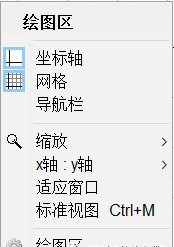
这是一款功能强大的数学工具应用,能满足各类学习与教学场景的需求。它可帮助用户便捷地绘制函数图像、生成数据表格、求解各类方程,还能完成导数与积分的计算。不仅如此,GeoGebra拥有创建动态几何图形的特色功能,用户可以在二维和三维空间里深入探究数学概念。该软件有着友好的操作界面,使用起来简单易懂,十分适合学生和教师群体,堪称数学学习与教学的理想平台。借助GeoGebra,用户能够更直观地领悟复杂的数学原理。
GeoGebra在线免费中文版的使用链接为:https://www.geogebra.org/calculator
一、绘图区基础设置
1、在绘图区域点击鼠标右键,能够对绘图区进行各项设置,例如:坐标轴的显示与否、网格的显示与否、导航栏(即作图步骤导航栏)的显示与否,还有轴与轴之间的比例以及窗口的显示比例等。
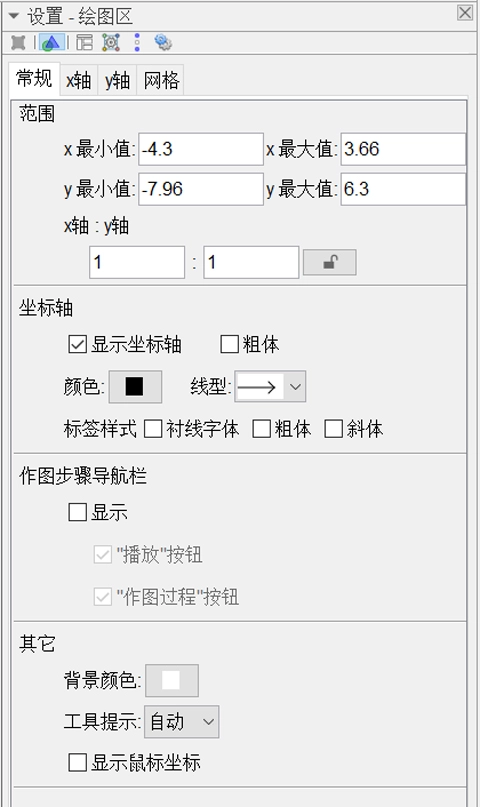
2、需要留意的是,这个菜单栏仅涵盖了常用的设置选项,若想进行更具体的设置,点击该菜单栏末尾的“绘图区”,就能对绘图区开展更为详细的设置。
3、此设置区域能够对绘图区域展开详尽的配置,例如:坐标轴的显示范围、坐标轴的颜色与线型、坐标轴标签的字体,还有绘图区域的背景颜色等。
二、几何元素的绘制
1、 线
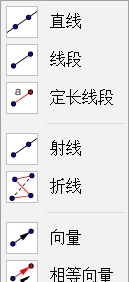
在工具栏里找到并选中“直线”功能选项,接着在绘图区域依次确定直线上的两个点,这样就能生成一条直线了,与此同时,代数区域会自动显示出刚才所选两个点的坐标信息,以及这条新创建直线对应的数学表达式。
在工具栏里选择“线段”功能后,在绘图区域确定线段的左右两个端点,就能生成一条线段,同时代数区域会显示出左右端点的坐标信息以及这条线段的具体长度。
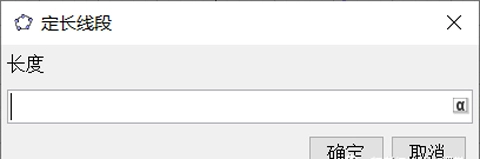
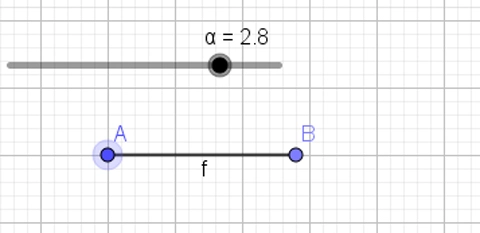
定长线段的绘制方法如下:首先在工具栏里找到并选中“定长线段”功能选项,接着在绘图区域确定好线段的其中一个端点位置,最后输入你想要设定的线段长度数值,这样就能生成一条符合长度要求的定长线段了。
定长线段功能适合绘制长度已确定、但数值并非整数的线段。举例来说,当需要画一条长度为(此处原文可能缺失具体数值,保留原结构)的线段时,若用常规的“线段”工具,往往难以精准得到想要的长度;而选择“定长线段”功能,就能直接输入目标长度,轻松完成绘制。
需要注意的是,定长线段的输入长度既可以是固定值,也可以是变量。当输入长度为变量时,点击输入长度窗口右侧的“”按钮,选择对应的变量名称就可以了。
2、之后可以拖动左上角对应变量的滑动条来调整变量的取值,定长线段也会随之发生变化。
创建射线的步骤如下:首先在工具栏里找到并选中“射线”功能选项,接着在绘图区域先确定射线的端点,再选取射线上的另一个点,这样就能成功绘制出一条射线了。
创建折线的步骤如下:首先在工具栏里找到并选择“折线”功能,接着在绘图区域按顺序点击确定折线的各个顶点,等所有顶点都选好后,再点击最初选定的第一个顶点,这样就能完成折线的绘制了。
在工具栏里找到并选中“直线”功能选项,接着在绘图区域依次确定直线上的两个点,这样就能生成一条直线了,与此同时,代数区域会自动显示出刚才所选两个点的坐标信息,以及这条新创建直线对应的数学表达式。
创建向量的操作步骤如下:首先在工具栏里找到并选中“向量”功能选项,接着在绘图区域依次确定向量的起始点和结束点,这样就能完成向量的创建了。
相等向量:若要创建和已知向量相等的向量,可先在工具栏里选择“相等向量”功能,接着确定向量的起点,再选中目标向量,这样就能生成与目标向量相等的向量了。
需要注意的是,选取起点时,必须选择绘图区里已经存在的点(可以先用描点工具把点确定下来),不然的话起点是选不了的。
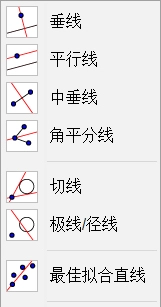
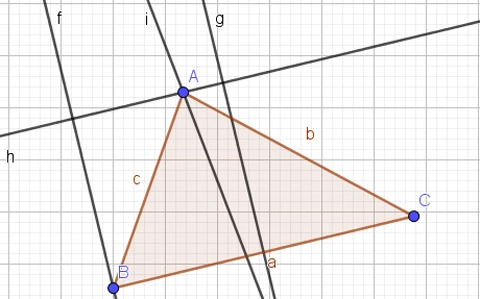
在几何学的学习和研究过程中,角平分线、平行线以及中垂线等是频繁运用到的几何线条,而借助Geogebra这一工具,能够轻松地绘制出这些线条。
3、上图中,某条直线是线段的平行线,某条直线是经过线段上某点的垂线,某条直线是该线段的中垂线,还有一条直线是某个角的角平分线。
垂线:操作时,先在工具栏里找到并选中“垂线”功能选项,接着依次选择需要作垂线的原直线,以及确定垂线所经过的点,这样就能生成原直线的垂线了,同时在代数区域还会自动显示出该垂线对应的函数表达式。
平行线:操作时先在工具栏里选中“平行线”功能,接着依次选择需要作平行线的原直线,以及平行线要通过的点,这样就能生成与原直线平行的目标线,同时代数区域会自动显示出该平行线对应的函数表达式。
中垂线:在工具栏里选中“中垂线”功能,接着选择两个点或者一条线段,就能创建出中垂线,而且代数区会显示该中垂线的函数表达式。
角平分线:先在工具栏里选中“角平分线”功能选项,接着选择三个点或者两条直线,就能创建出角平分线,同时代数区域会显示该角平分线对应的函数表达式。
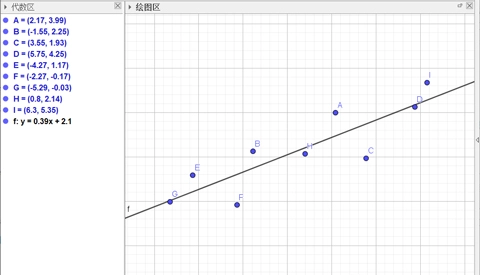
在统计学领域,我们常常需要对一组数据点进行直线拟合,进而求出最优拟合直线的方程。而Geogebra软件同样具备实现直线拟合的功能。
首先,录入数据点的坐标,接着在工具栏里选中“最佳拟合直线”功能,然后在绘图区域框选所需的数据点,这样就能生成最佳拟合直线,同时代数区也会呈现出该最佳拟合直线对应的函数表达式。
上图里,那条直线就是这组数据点的最佳拟合直线,而且在代数区域能看到该直线的函数表达式。
1、交互式的方程、坐标、函数图形与几何图形,实现并行联动
2、具有图形识别功能的徒手绘图
3、能够在程序里搜索海量免费学习素材,这些素材均由全球各地的学生与教师创作并分享
4、丰富的几何体属性、颜色、线型样式
1、圆锥曲线、极线、切线、函数求导等模块
2、支持通过搜索框直接输入各种命令、函数功能
3、采用开放式的多元化思维模式,支持在线互动功能(包括资源共享与交流探讨)
4、使用容易、功能强大的图形计算器
1、动态几何构图
2、支持动态性文本即文本随图形变化而变化
3、支持在工具列上DIY绘图工具(自订工具)功能
4、保存并分享你的结果
游戏体验(新版):3.6
游戏画面:4.1
玩法模式:3.7
游戏音效:4.6
手机配置:3.3
查看全部
geogebra安卓版更新内容
版本:5.2.836.0
您现在可以轻松地将数据输入表格并计算统计数据
小错误的修复和改进。
新建"表视图" - 由函数轻松创建数值表
程序内部运行的若干改进
相关下载

和家亲2026版v9.8.0 安卓版2.3M | v1.25
下载
笔刷大师v5.6.92.3M | v1.25
下载
欧极云手机v2.9.10002.3M | v1.25
下载
资源宝典v1.1.12.3M | v1.25
下载
精灵资源库v2.0.32.3M | v1.25
下载
动作录制器v2.0.12.3M | v1.25
下载
海鹦浏览器v10.5.0.603032.3M | v1.25
下载
超级看看v7.6.52.3M | v1.25
下载
极速投屏v2.60.2501152.3M | v1.25
下载
airdroidv4.3.10.12.3M | v1.25
下载 AdobeFlashPlayer手机版v11.1.115.81
 Ecosia官方最新版v10.0.2
 甲壳虫ADB助手2026官方正版v1.4.0
 雨花阁搜索官方正版v1.2.3
 奇妙清单官方正版V3.4.5
 趣输入安卓版v1.2.2
 果盘直装版V5.2.8.1
 ChatGPT原版v1.1.1.4
 一键群发专业版v1.0.0 安卓版
山东潍坊联通 网友 夜之潘多拉
下载挺快的
天津移动 网友 一剑倾城
支持支持!
新疆乌鲁木齐电信 网友 当时明月在
玩了半天有点累,休息下来评论下
河南平顶山移动 网友 梵音战阁
废话,非常好玩。
陕西西安电信 网友 至少、还有你
还在研究游戏中,很多功能不会玩~~