
MX PlayerVPlayer
大小:43.23 MB更新日期:2026-05-03 20:23:13.000
类别:视频音乐
 228
228 38
38反馈投诉
分类
大小:43.23 MB更新日期:2026-05-03 20:23:13.000
类别:视频音乐
22838


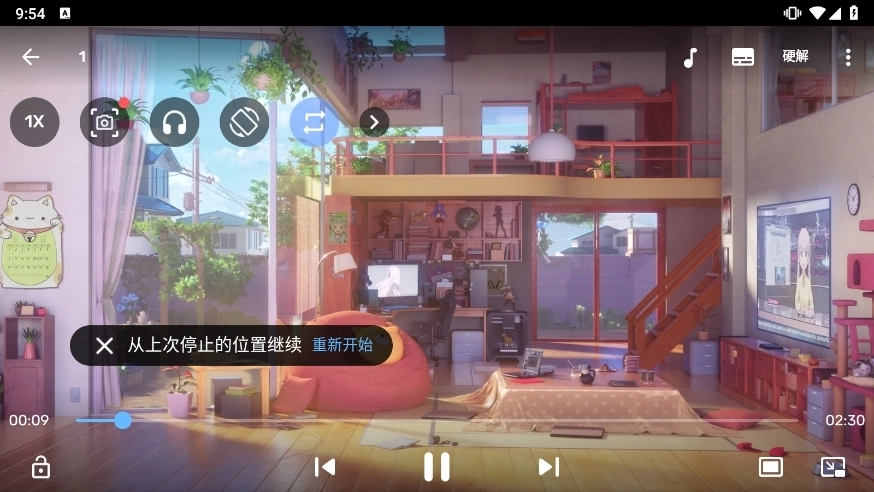
在众多手机视频播放器里,能提供高端观影体验的寥寥无几,MXPlayer便是其中之一。作为安卓平台上的高性能本地播放器,它全面兼容3GP、AVI、DIVX、F4V、FLV、MKV、MP4、MPEG、MOV、VOB、WMV、WEBM、XviD等主流视频格式;凭借强大的解码能力,可针对不同视频实现流畅播放,用户还能根据自身设备情况自定义解码方式——若想拥有一款得心应手的掌上视频播放器,MXPlayer无疑是理想之选。 值得一提的是,MXPlayer最新版本已完美适配鸿蒙系统,无需注册或复杂操作,即可自动完成解码,丰富的功能让你轻松沉浸于影音世界。此外,软件还支持画中画模式,方便你在观影的同时使用其他应用,欢迎有需要的用户体验!
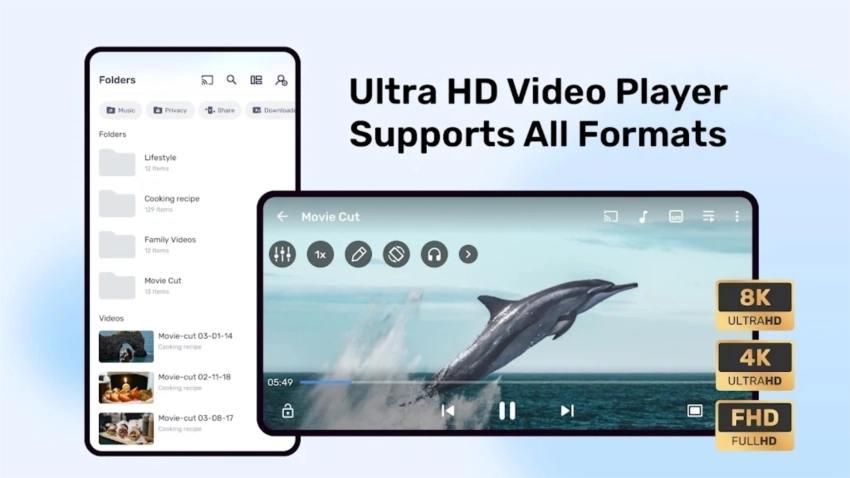
【支持播放各类媒体文件】它兼容AVI、FLV、MP4、MPEG等几乎所有格式的视频文件。
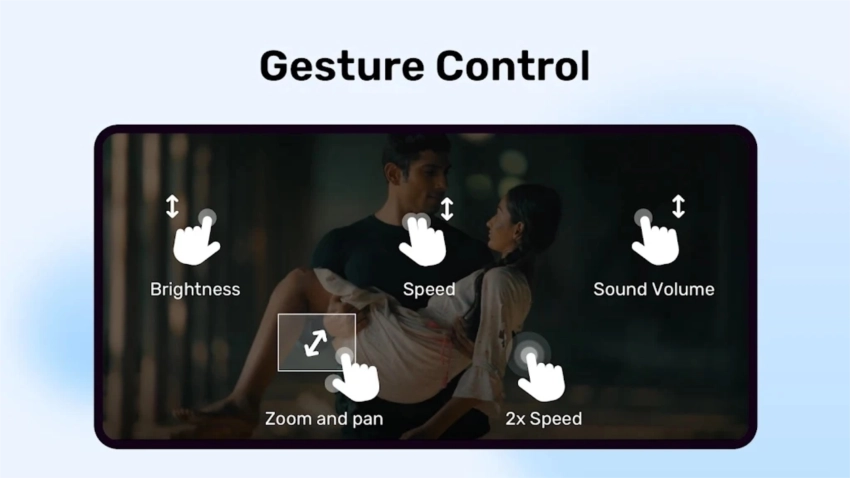
【高级功能】它支持“放大”“缩小”这类捏捏手势,即便视频处于播放状态,也能使用该手势。
【支持超高清视频播放】这款应用程序能够流畅播放1080p分辨率的高清视频。在宽屏设备上观看影片时,您无需担忧画面质量,因为它呈现的图像十分清晰。
【多核解码】它支持多核解码,即SW,HW和HW+
【字幕支持】该应用支持字体可高度编辑的字幕功能。借助它,您可以快速获取网上观看的任何电影的英文字幕。
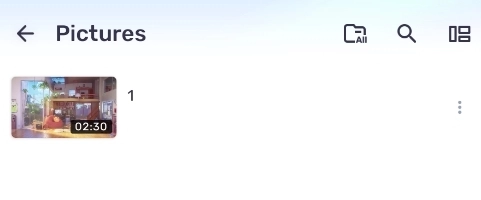
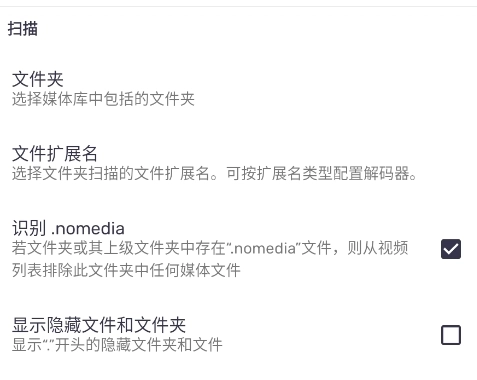
很多新手用户刚打开播放器时,可能不清楚该如何播放视频。实际上,MXPlayer会自动扫描手机里的所有视频文件,并将它们展示在主页面的文件列表中。要是列表里没有你想找的视频,就可以通过以下方法来添加视频。
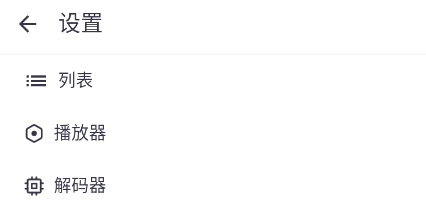
点击左上角的三条横线图标,待弹出菜单后,从中找到并选择【本地播放器设置】选项,接着在该设置页面内点击【列表】选项。
接下来在列表设置里,找到【扫描】选项并点击,然后选择【文件夹】,进入后点击添加按钮,把存放视频的文件夹勾选上。完成这些操作后回到主页面刷新一次,这样就能读取到视频了。要是刷新后依然没有显示,那就表明mxplayer不支持解码播放这个视频。
进入播放页面后,点击左上角的三个点图标,在弹出的菜单里找到【字幕】选项并点击,然后选择【开启】即可。
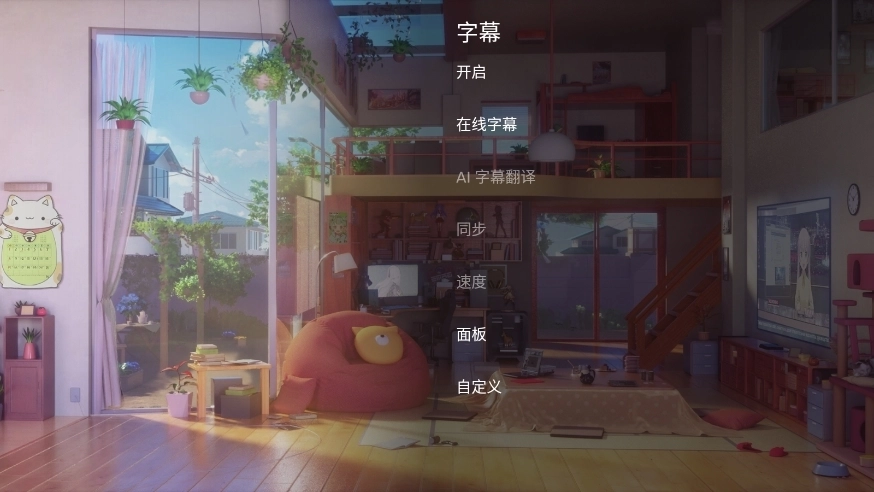
之后会打开资源管理器,在其中找到字幕文件所在的位置,点击选择就能完成载入。
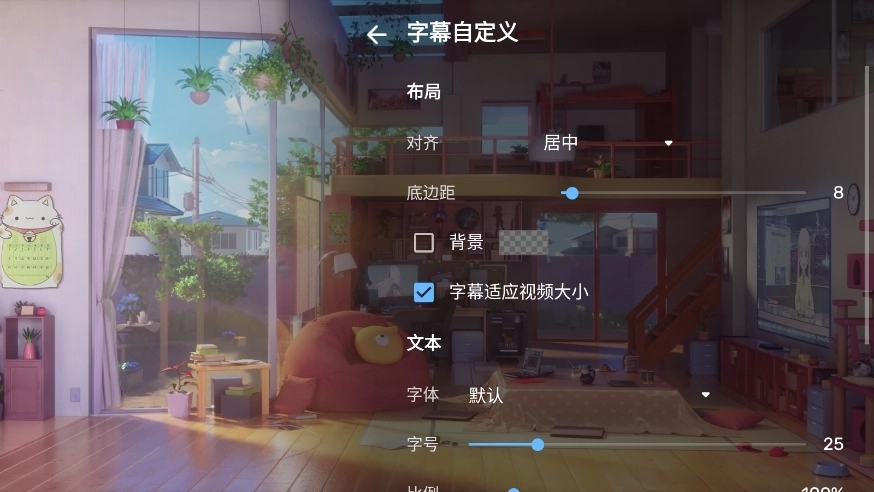
字幕载入成功后,你可以通过字幕设置来调整字幕样式,比如字幕在屏幕上的显示位置、字幕的大小、字体以及颜色等。
轻点屏幕后会弹出播放相关选项,在顶部那一排功能性按钮里,找到一个带有方框样式的图标,点击它就能开启小窗口播放模式了。
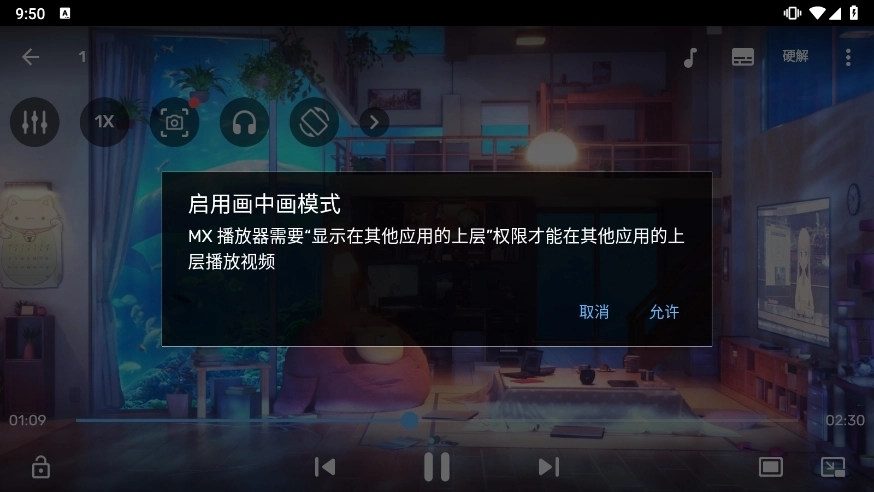
开启小窗口播放功能后,播放器窗口会固定在手机屏幕最上层,即便打开其他应用也不会中断播放;若想返回主播放界面,只需轻点播放区域,再点击全屏按钮即可。要是遇到后台播放无声音的情况,可进入设置里的播放设置页面,勾选“后台播放(音频)”选项就能解决。
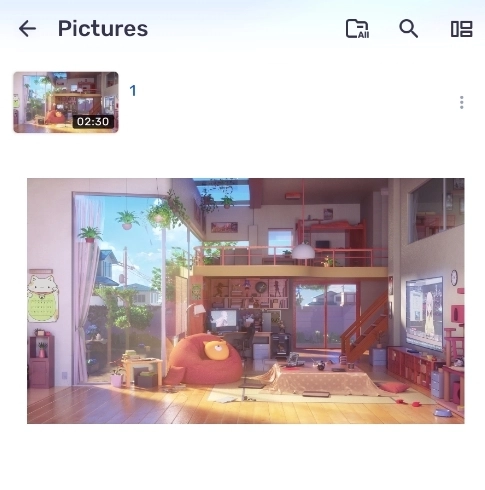
1、启动MXPlayer应用后,进入“我的”界面,点击播放列表选项。
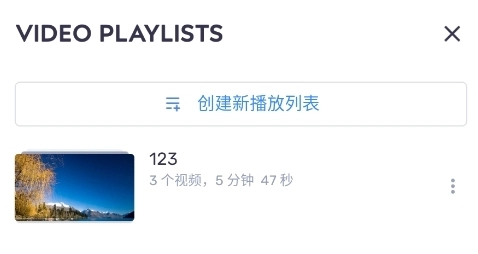
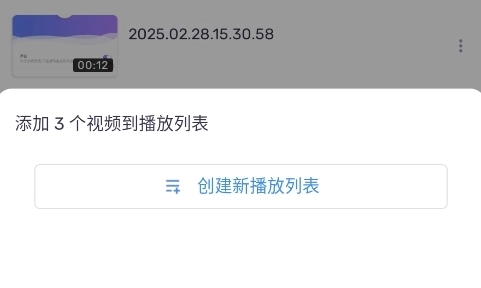
2、接着创建新的播放列表,再将需要播放的视频添加进去。
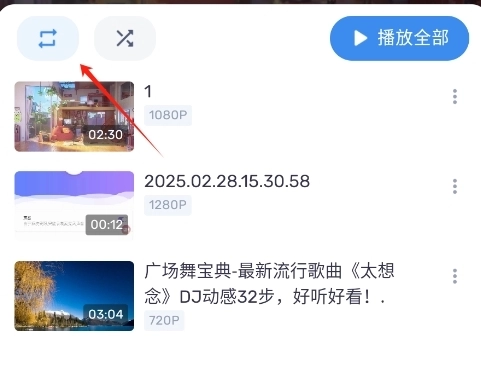
3、打开该文件夹,接着点击下图所示的按钮,列表里的视频便会循环播放。
设备兼容性方面,请确认您的设备能够支持MXPlayer,同时该播放器已更新至最新版本。
视频格式方面:MXPlayer虽兼容多种视频格式,但部分特殊格式或编码的视频或许无法正常播放。建议在播放前确认一下该视频格式是否在支持范围内。
网络稳定性方面:在线播放视频的过程中,要保证网络连接处于稳定状态,这样才能防止播放出现卡顿或者中断的情况。
音量调节方面:MXPlayer具备音量增强功能,能够把音量提升至200%。不过需要提醒的是,音量过高或许会对听力产生伤害,还请大家适度使用。
后台播放相关说明如下:MXPlayer在默认状态下,一旦切换到其他应用或者被最小化,播放就会自动停止。要是你希望它能在后台继续播放,可前往设置界面开启该功能。不过要提醒的是,开启后台播放后,可能会增加电量和流量的消耗。
1、视频无法播放
可能的原因包括:视频格式未得到支持、播放器版本老旧以及设备性能达不到要求。
解决方案:首先确认视频格式是否在MXPlayer的支持范围内,若不支持,可借助格式转换工具将其转为兼容格式。其次,保证MXPlayer已更新至最新版本,这样能获得更优的性能表现与兼容性。要是设备性能有限,不妨尝试关闭其他后台运行的应用,或者调低视频分辨率后再进行播放。
2、字幕不同步
解决方案:在MXPlayer里,能借助设置菜单来调节字幕的延迟时间,从而让字幕和视频保持同步。
3、播放卡顿
可能的原因包括:设备性能不够,网络连接不稳定,视频分辨率设置得过高。
解决方案:把其他在后台运行的应用关掉,这样能释放设备的性能;在Wi-Fi环境里播放高分辨率视频,有助于提升网络的稳定性;可以试着调低视频的分辨率来播放。
1、这款软件具备出色的解码能力,我能用它观看各类视频,无需频繁切换不同软件,使用起来十分便捷。
2、的手势缩放功能我特别喜欢,借助这个功能,我能够用手自由调整视频尺寸,用起来十分顺手。
v1.82.7.8:
修复一些问题
v1.82.7.6:
1.增加了投屏功能
v1.82.7.5:
为您优化了体验细节。
v1.82.7.4:
1.增加了投屏功能
相关下载

八戒短剧手机免费版v1.0.72.3M | v1.25
下载
海洋视频手机最新版v4.0.02.3M | v1.25
下载
小柿子影评安卓免费版v1.32.3M | v1.25
下载
铃声手机正版v7.2.52.3M | v1.25
下载
菠萝影视手机正版V2.0.02.3M | v1.25
下载
今日影视手机免费版V1.4.12.3M | v1.25
下载
狮子影评去广告版V1.62.3M | v1.25
下载
青梅剧场安卓官方版v1.12.3M | v1.25
下载
乐播影视官方正版V2.00.62.3M | v1.25
下载
好铃声官方最新版V2.7.22.3M | v1.25
下载 绿雾影视免费原版V2.00.00
 v影视免费原版V1.1.7
 蓝马影视最新免费版V1.1.6
 百度影音最新版V2.1.0
 番茄todo社区安卓版V4.23.00
 千千静听音乐播放器手机版V8.3.1.5
 颂拼豆手机正版v1.6.0
 乐龄最新免费版v1.2.0安卓版
 洛雪音乐手机版V0.4.2
山东潍坊联通 网友 夜之潘多拉
下载挺快的
天津移动 网友 一剑倾城
支持支持!
新疆乌鲁木齐电信 网友 当时明月在
玩了半天有点累,休息下来评论下
河南平顶山移动 网友 梵音战阁
废话,非常好玩。
陕西西安电信 网友 至少、还有你
还在研究游戏中,很多功能不会玩~~