
crownCAD官方正版V5.6.10
大小:47.4 MB更新日期:2026-05-31 06:42:19.000
类别:网络工具
 228
228 38
38反馈投诉
分类
大小:47.4 MB更新日期:2026-05-31 06:42:19.000
类别:网络工具
22838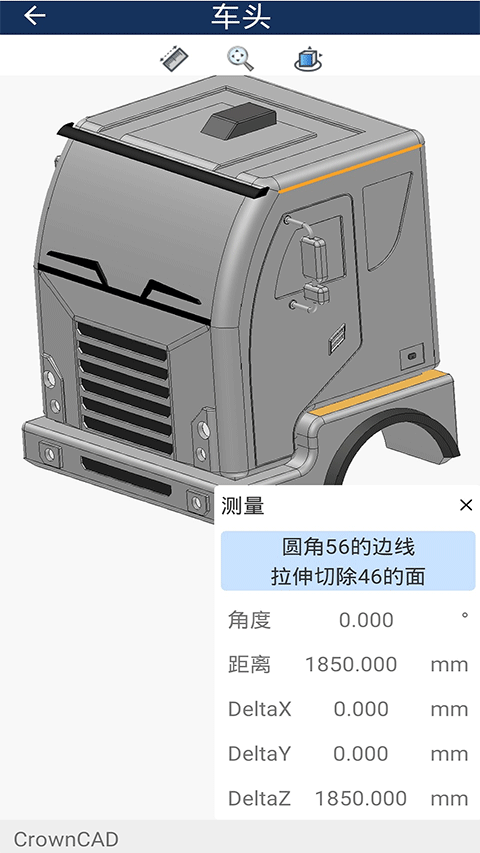
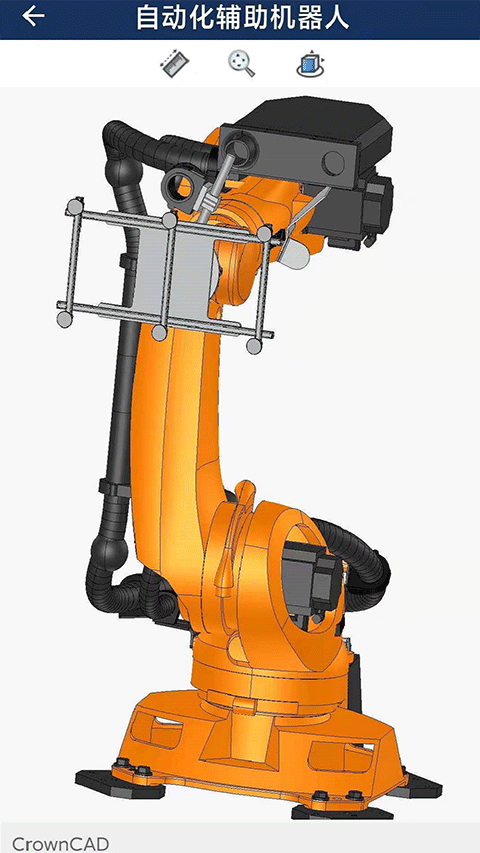
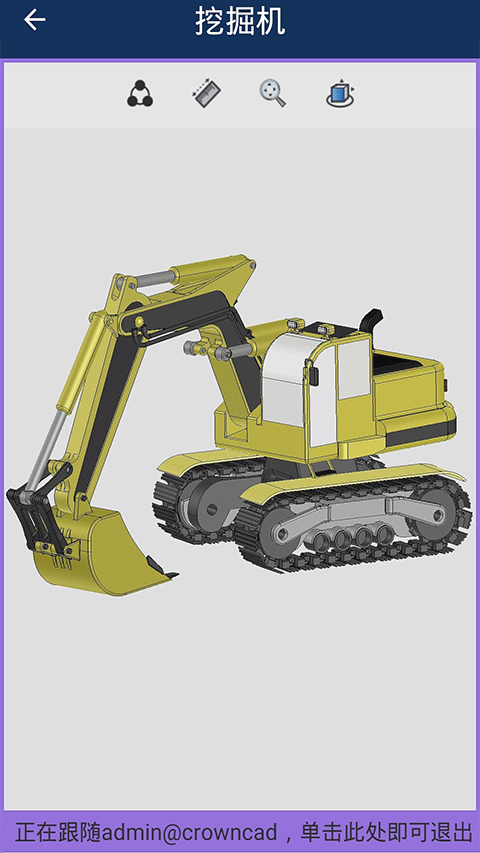
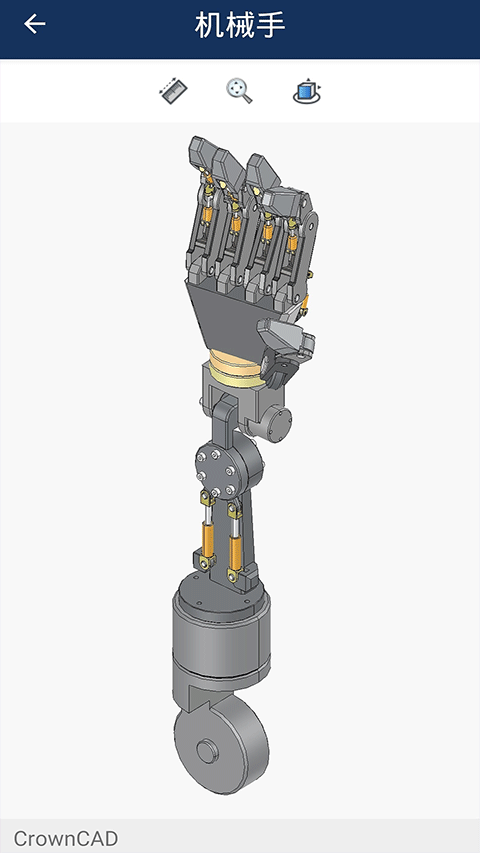
crownCAD作为国内首款完全依托云架构打造的三维CAD产品,是面向机械制造与产品设计领域用户的专业应用,可与CrownCAD Web端配合实现在线浏览与协同设计功能,主要服务于研发设计和协同制造环节。它不仅具备传统CAD软件的数据转换、零件设计、装配、工程图绘制等基础功能,还创新性地支持多用户在线协同设计、特征级细颗粒度版本管理、项目分享及协同评审等,能显著提升用户的协同设计效率。此外,软件支持多终端同步,覆盖电脑、PAD、智慧屏等设备,用户无论身处何地、使用何种终端,都能随时开展产品设计与协同分享。尤为值得关注的是,crownCAD的云上设计是其核心特色,基于先进云架构,它开启了“云端设计,协同分享”的国产三维CAD云时代,为我国工业领域打造出具有革命性、标志性与引领性的工具软件。
1、支持撤销和重做。
2、支持强大的CAD图层和布局管理。
3、支持三维查看与视角控制。
4、支持图纸内文本查找与定位。
5、支持借助多指触控操作来实现平移、缩放、捕捉以及极轴追踪功能,操作便捷高效。
6、支持直线、多段线、圆、文字等CAD绘制功能。
7、支持复制、移动、旋转、镜像等CAD编辑功能。
8、支持云线、标注、图片、语音等CAD注释功能。
9、支持线性、半径、角度、坐标等CAD标注功能。
10、支持插入图块,以及修改属性块的属性。
11、支持局部放大镜和“上一点”提示。
一、项目管理
登录账号后,进入项目管理界面,默认显示的是“我的项目”界面,这里会呈现自己创建的项目和文件夹,同时该界面还支持排序、导入、新建以及对已创建项目进行管理等操作。
1、排序方式:可选择“创建时间”“名称”“类型”“最近编辑时间”进行排序。
2、导入: 点击“导入”,显示当日可用的导入次数,在文件中选择支持的模型格式,选择后开始进行导入。支持的模型格式为:IGES、STEP、PTC、NX、CATIA、SolidWorks、ParaSolid、OBJ、STL、IFC、3DM、Revit、PDF、DWG。 (说明:在项目管理界面导入的文档自动创建一个项目,项目中显示导入的文档。)
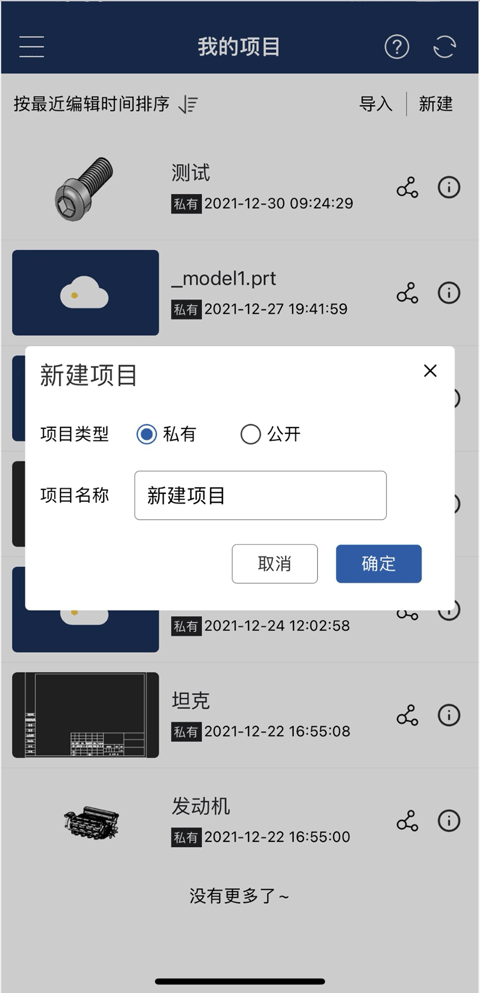
3、新建操作:点击界面上的“新建”按钮后,底部会弹出新建选项菜单,从中可选择创建新项目或新文件夹。当选择新建项目时,还能进一步将项目类型设置为私有或公开;并且在新建项目的过程中,系统会默认自动生成一个空白的零件文档和一个空白的装配文档。
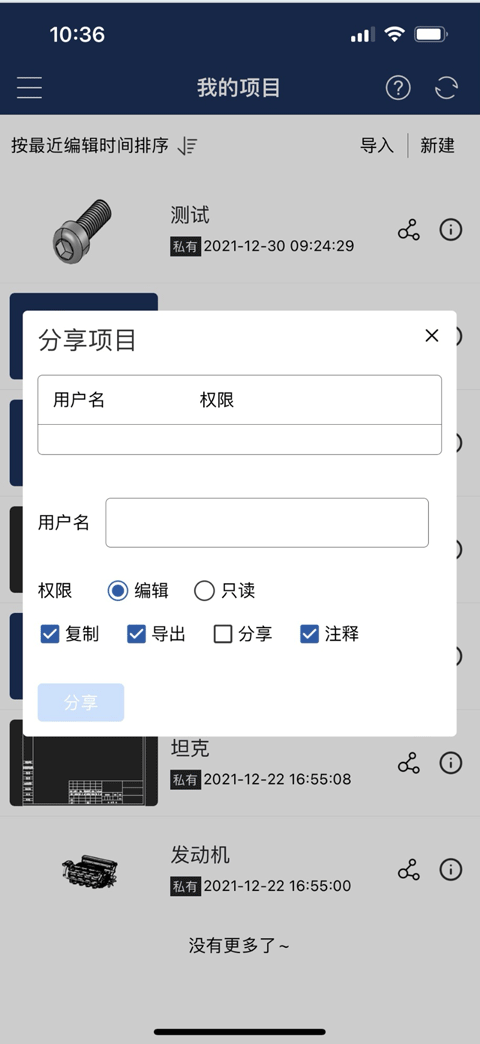
4、分享:点击“分享”按钮后,会弹出分享界面,在该界面中输入被分享者的用户名、权限等信息,就能完成分享操作。
5、详情:点击“详情”按钮,会弹出详情面板。该面板展示项目或文件夹的详细信息,具体包含项目/文件夹名称、所有者、最近编辑时间、标签、点赞情况以及副本信息。
6、右滑菜单:右滑菜单包含对项目或文件夹进行重命名、删除的功能选项。
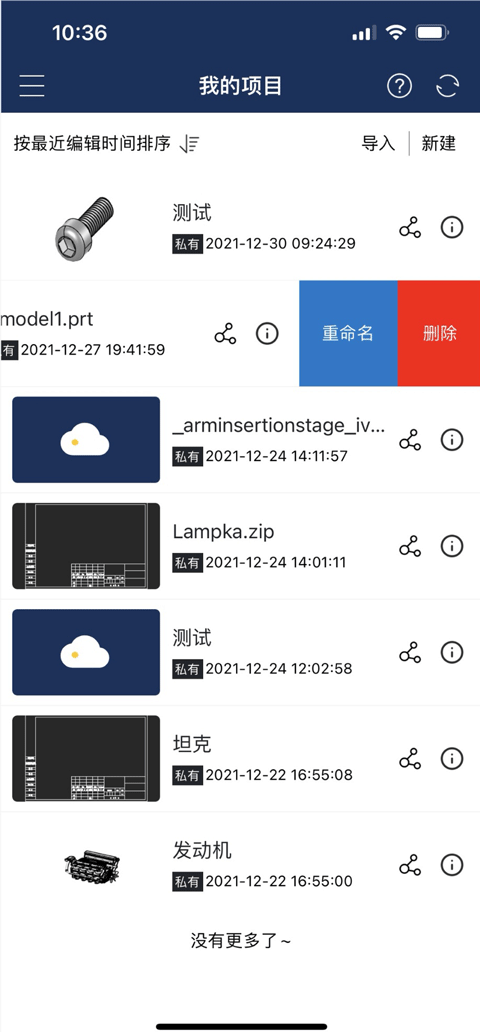
7、我的项目:显示自己创建的项目和文件夹。
8、已与我分享:显示被分享的项目。
9、公开项目:所有用户在CrownCAD平台上创建的公开项目。
10、扫一扫:登录CrownCAD网页端时,可通过扫码方式完成登录。
11、指导教程:可查看CrownCAD web产品的指导教程视频。
12、帮助手册: 查看CrownCAD 的帮助手册。
13、问题反馈: 欢迎向我们反馈应用问题及建议。
14、设置: 账号绑定、关于我们、退出登录、注销账号。
二、文档管理
文档管理模块对当前项目内的所有零件、装配体、工程图、文件夹等文件资源进行集中化管理。当用户在项目管理界面中点击任意一个项目时,系统会直接跳转至该项目对应的文档管理页面。
文档管理界面提供导入、排序、显示等命令。
1、导入: 点击“导入”,显示当日可用的导入次数,在文件中选择支持的模型格式,选择后开始进行导入。支持的模型格式为:IGES、STEP、PTC、NX、CATIA、SolidWorks、ParaSolid、OBJ、STL、IFC、3DM、Revit、PDF、DWG。 (说明:在文档管理界面导入的文档显示在当前文档中。)
2、排序: 按照“创建时间”、“名称排序”。
3、显示功能:能够依据文档的类型,选择仅显示装配内容、仅显示零件内容,或者将装配和零件全部显示出来。
三、通用命令
在零件文档或装配文档里,通用命令是一致的,主要包含注释、质量属性、评估、视图、渲染等内容。
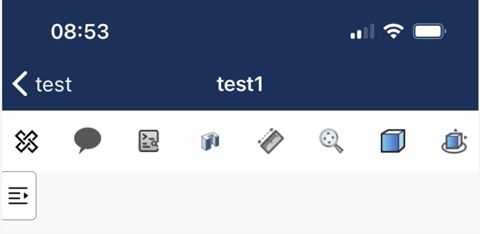
1、协作
协作:该命令在多人同时打开同一文档时显示,点击后显示当前打开该文档的账号名称,可选择是否跟随。
详情可查看共享协作。
2、注释
注释:可对当前文档添加注释或回复,以此与该项目的所有者或被分享者开展文字交流。
3、质量属性
质量属性:计算模型的体积、面积、重心。
打开质量属性对话框时,系统默认会对整个文档的质量属性进行计算,无论是零件文档还是装配文档都是如此,具体可参考下图。
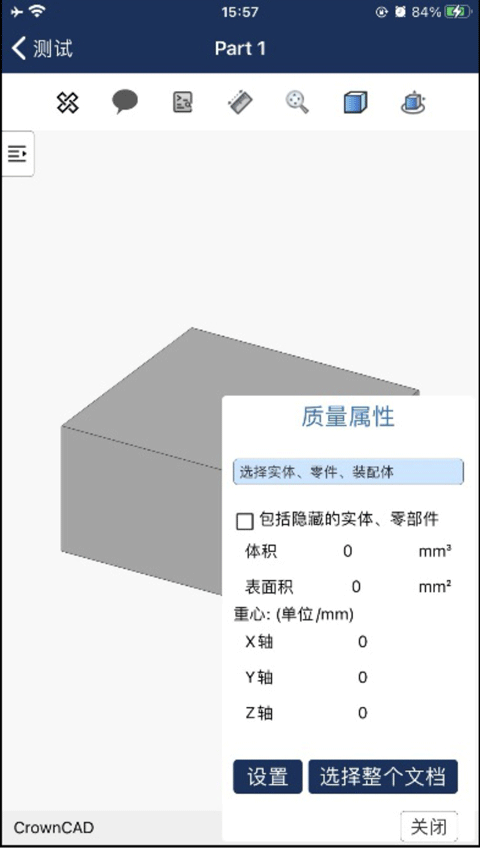
各控件说明:
拾取框在零件文档里可选择一个或多个实体,在装配文档中则能选择一个或多个零件或子装配。
包括隐藏的实体、零部件:勾选此选项后,系统会将隐藏的实体纳入计算范围。
体积、表面积、重心:所选取实体的体积、表面积、重心,其中不包含曲面。
设置:能够根据实际需求,对计算参数的单位、精度以及表示方式进行相应的设置。
选择当前文档:计算该文档里所有实体以及子零部件的质量属性。
四、剖视图
剖视图:执行剖切操作,选定剖切面后,即可呈现模型的剖视图。
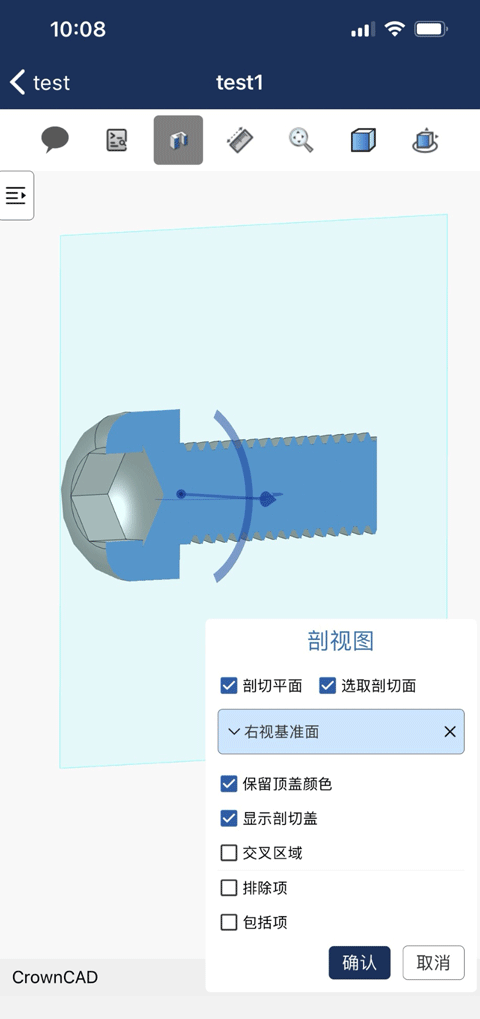
各控件说明:
选择剖切面:勾选该选项后,能够选择一个或多个实体面、平面、基准面;若不勾选,则无法进行剖切面的选择。
保留顶盖颜色:不同的剖切面显示不同的颜色。
显示剖切盖:用指定颜色呈现剖面效果。若不勾选此项,就能看到模型内部结构。
交叉区域:分区显示由选定基准面或面的交点与模型的边界框共同确定。若不进行选择,则会呈现剖面视图的平面。
排除项:所选实体将不再进行剖切。
包括项:所选实体将进行剖切。其他实体不进行剖切。
再次点击,退出剖视图。
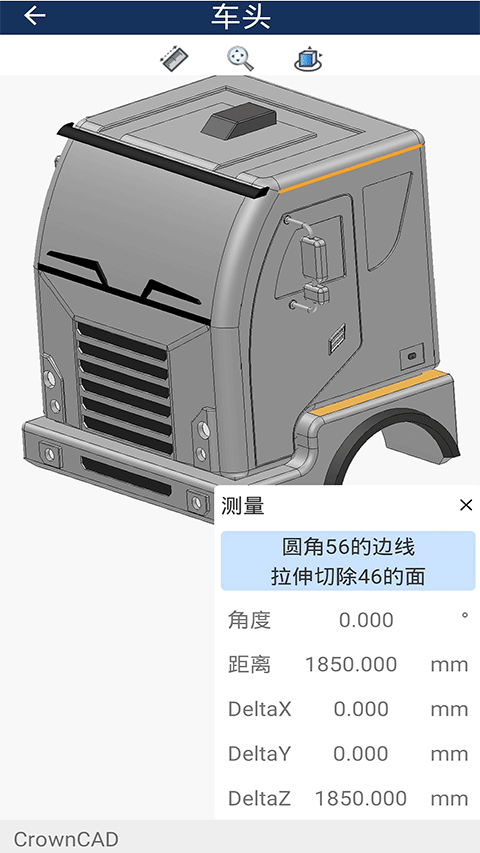
五、测量
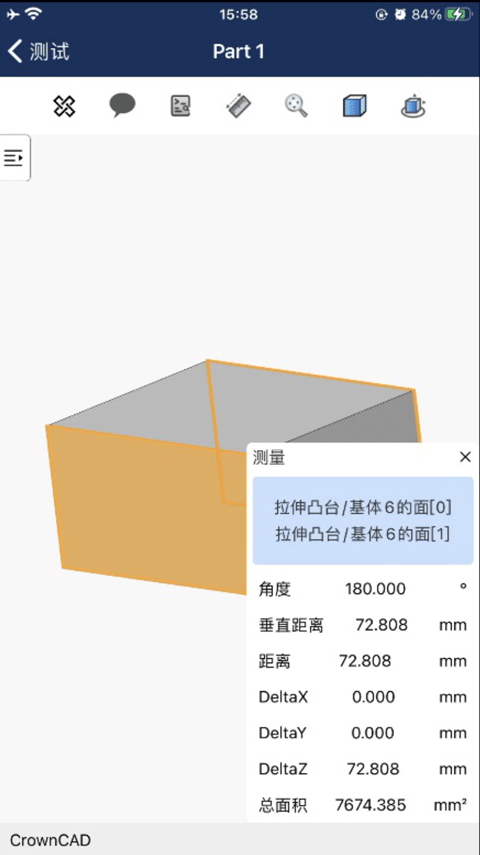
测量实体边线、圆、两元素距离。
当在视口中拾取元素时,测量面板会显示对应的距离等信息,具体显示内容如下。
1、自适应
调整放大或缩小的视口范围以查看整个模型。
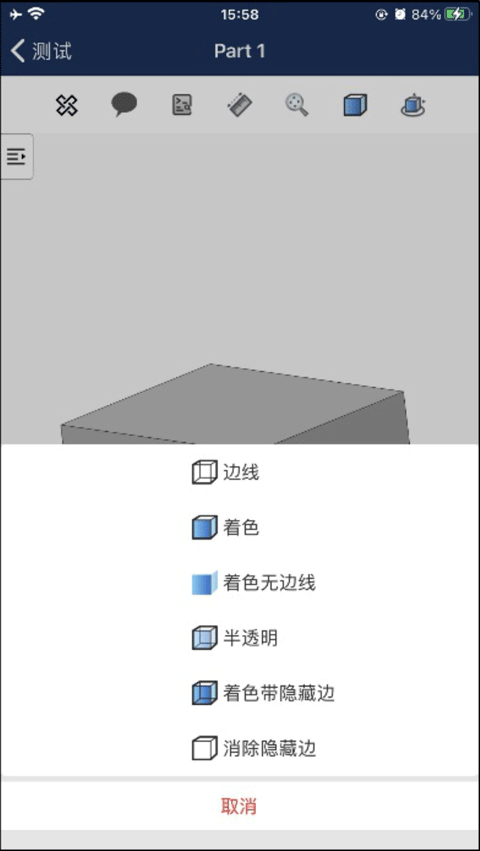
2、渲染模式
设置零部件的渲染样式,其显示效果如下图所示,默认情况下呈现为着色样式。
3、视图方向
可以借助视图方向的快捷方式来查找相机视图,从而快速确定视图方向。
六、零件
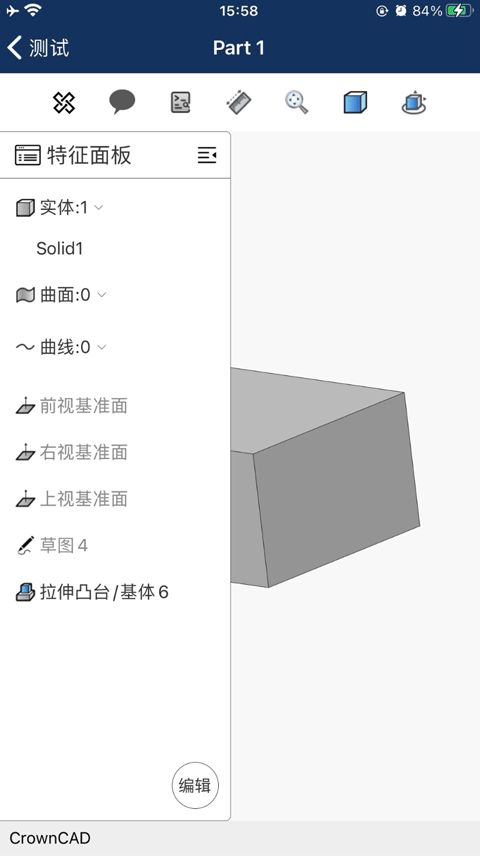
除通用命令外,零件界面中,显示零件的特征面板。
特征面板:展示当前零件的构成、基准面以及建模特征,用户能够选择特征的显示或隐藏。目前暂不支持对零件进行编辑,若需编辑零件,可通过浏览器端来完成零件的编辑操作。
1、快速高效:可顺畅打开天正建筑及AutoCAD全版本格式的dwg二维与三维图纸;
2、精准工具:配备测量、标注、捕捉、绘制等多种专业编辑功能;
3、便捷分享:支持微信、QQ、微博等平台的传输功能,图纸交流不再有阻碍;
4、完整显示:首创的浩辰云字体技术可精准呈现图纸信息,让用户不再受乱码问题的困扰。
5、即时反馈:专业技术客服在线实时解答,迅速回应咨询问题。
6、一键同步:浩辰云存储空间,电脑图纸轻松同步;
v5.6.10版本
【优化】UI更新
相关下载

一键转发朋友圈免费原版v2.5.12.3M | v1.25
下载
一键换机手机免费版v1.5.02.3M | v1.25
下载
准点天气通用版v12.9.42.3M | v1.25
下载
迷你世界xg手机最新版v1.22.3M | v1.25
下载
金山助手安卓直装版v6.2.4.10552.3M | v1.25
下载
饺子云手机免费版v1.3.2.812.3M | v1.25
下载
小也画质助手软件安卓版V2.82.3M | v1.25
下载
永久120帧画质助手最新版v2.0.52.3M | v1.25
下载
趣玩盒子手机正版v1.1.12.3M | v1.25
下载
北斗实时高清卫星地图手机版v33.2.92.3M | v1.25
下载 创造与魔法助手免费原版v3.6
 实名宝直装版V2.3.7
 子阳画质大师官方正版v2.0.0
 yoyo画质助手无广告版v1.0
 图片编辑助手原版v1.5.7
 皇者最新版V1.0.0
 中缅翻译软件最新版v1.0.25
 维京传奇2无广告版V1.05
山东潍坊联通 网友 夜之潘多拉
下载挺快的
天津移动 网友 一剑倾城
支持支持!
新疆乌鲁木齐电信 网友 当时明月在
玩了半天有点累,休息下来评论下
河南平顶山移动 网友 梵音战阁
废话,非常好玩。
陕西西安电信 网友 至少、还有你
还在研究游戏中,很多功能不会玩~~