
VectrasVM正版v2.9.5-3dfx-empanada
大小:46.72 MB更新日期:2026-06-12 18:18:18.000
类别:系统工具
 228
228 38
38反馈投诉
分类
大小:46.72 MB更新日期:2026-06-12 18:18:18.000
类别:系统工具
22838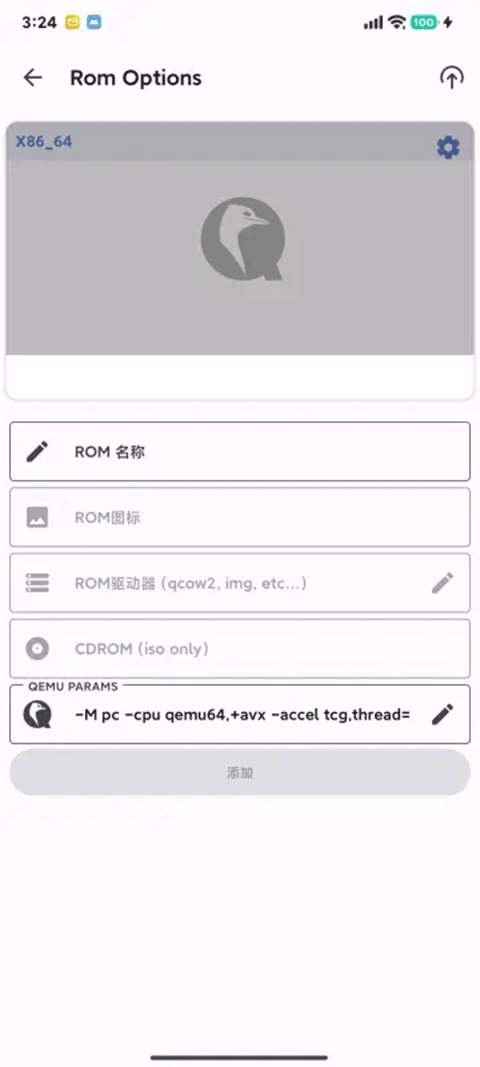
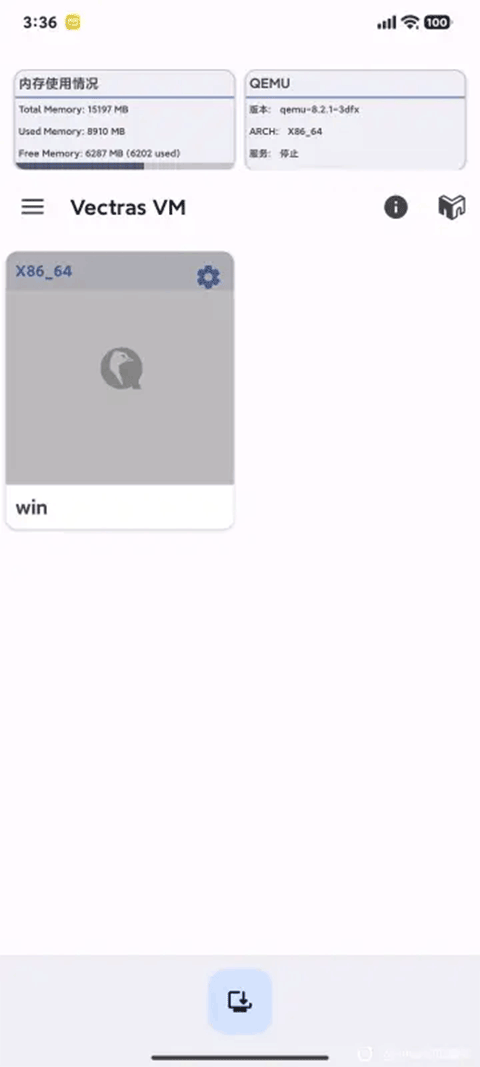
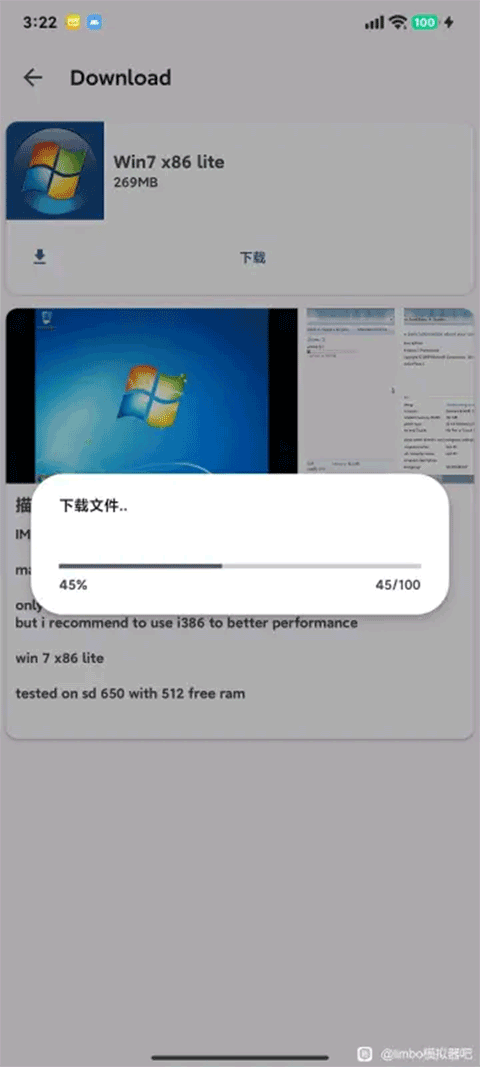

VectrasVM是一款支持用户定制的虚拟机软件,它基于QEMU技术进行了深度优化,能让Windows、Linux、macOS等PC系统在设备上稳定运行。软件ROM商店,用户可直接在软件内获取上述系统并一键部署,还能自主调配CPU、内存等硬件资源,实现快速部署;部署完成后,用户就能在虚拟机中开展所需操作。
1、本站Vetras VM
2、完成操作后启动设备,启动过程中请关闭WiFi,此时Vetras VM会弹出配置窗口,您选择“手动”模式即可。
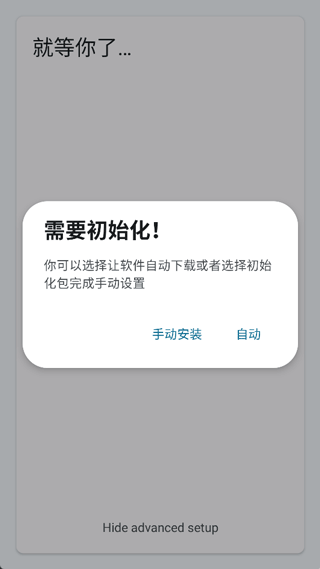
3、接着打开你的存储,找到对应的资源包,随后开启WiFi,选中它,开始正式操作。请不要将软件切换到后台,稍等一会儿就好。
4、接下来开始配置虚拟机,首先打开设置界面,选择列表中的第一个应用设置选项;进入后找到以“l”开头的选项,点击选择“简体中文”就完成这一步配置了。
5、随后在Vetras VM界面里,点击加号按钮,进入虚拟机配置界面,一般创建的虚拟机都是x86-x64,选择该选项即可。
6、首先填写虚拟机名称,可自行设定;接着选择虚拟机镜像,任意挑选一个即可;然后是硬盘设置,找到您已下载好的集成镜像并打开;最后是光驱选项,若您的硬盘中未安装操作系统,则需选择光盘。
7、 接着复制粘贴以下这行命令,并把原有的删除
-M q35,usb=on -device usb-tablet -cpu core2duo,+avx -smp 8,cores=8 -vga vmware -netdev user,id=usernet -device e1000,netdev=usernet
自己调整的参数是“-smp 8,cores=8”,具体数值要依据零的处理器核心数量来选定,例如如果是八核处理器,就把这两个数字都改成八。
8、配置完成后,虚拟机就能正常使用了。点击你创建的虚拟机图标,就可以启动它。
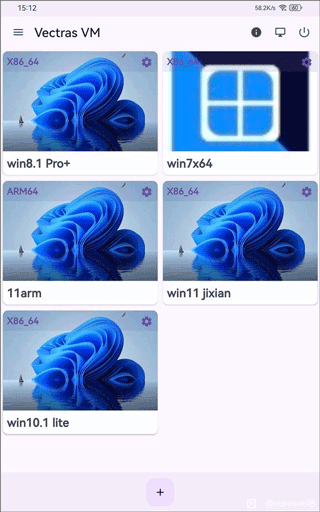
9、在虚拟机窗口里,你能借助鼠标和键盘与虚拟机互动,操作操作系统的方式和在真实计算机上是一样的。
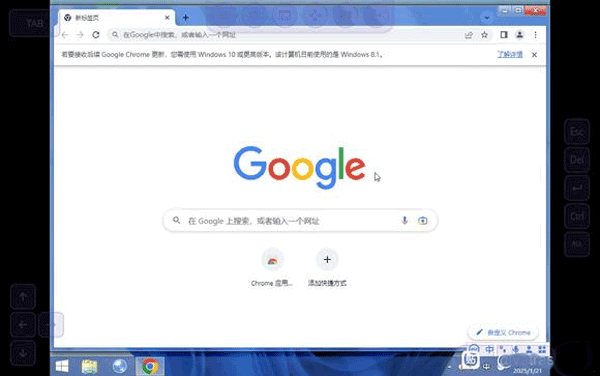
步骤 1:检查是否有可用存储空间;
步骤 2:打开 Roms 页面;
步骤 3:选择你的 ROM进行;
如果你的 Rom 有密码,请务必记住它的密码
旧版的Linux Rom(像Red hat 5.2.0、SuSE 5.2.0这类)无法自动启动图形用户界面(GUI),所以登录系统后,输入命令“startx”就能启动X11。
步骤 4:导入 ROM。
1、高效运行:运用先进的虚拟化技术,可充分利用硬件资源,保障虚拟操作系统运行的高效与稳定。即便在配置较为普通的设备上,也能拥有流畅的操作体验,使用户在该设备上也能享受到近似电脑的操作感受。
2、ROM商店:配备了ROM商店功能,用户能够体验各类系统,操作便捷。
3、资源分配优化:通过智能调配CPU、内存、存储等硬件资源,保障每个虚拟机都能拥有最优的性能表现。
1、这款基于QEMU开发的Android虚拟机应用,能够在Android设备上模拟运行Windows、macOS、Linux等多种不同的操作系统。
2、此应用兼容Android 5.0及更高版本,若想获得最佳使用体验,建议在配备8GB运行内存和64位中央处理器的设备上运行。
3、功能十分全面,可直接使用,建议通过查看使用文档来更好地了解和运用该应用。
相关下载

和家亲2026版v9.8.0 安卓版2.3M | v1.25
下载
笔刷大师v5.6.92.3M | v1.25
下载
欧极云手机v2.9.10002.3M | v1.25
下载
资源宝典v1.1.12.3M | v1.25
下载
精灵资源库v2.0.32.3M | v1.25
下载
动作录制器v2.0.12.3M | v1.25
下载
海鹦浏览器v10.5.0.603032.3M | v1.25
下载
超级看看v7.6.52.3M | v1.25
下载
极速投屏v2.60.2501152.3M | v1.25
下载
airdroidv4.3.10.12.3M | v1.25
下载 AdobeFlashPlayer手机版v11.1.115.81
 Ecosia官方最新版v10.0.2
 甲壳虫ADB助手2026官方正版v1.4.0
 雨花阁搜索官方正版v1.2.3
 奇妙清单官方正版V3.4.5
 趣输入安卓版v1.2.2
 果盘直装版V5.2.8.1
 ChatGPT原版v1.1.1.4
 一键群发专业版v1.0.0 安卓版
山东潍坊联通 网友 夜之潘多拉
下载挺快的
天津移动 网友 一剑倾城
支持支持!
新疆乌鲁木齐电信 网友 当时明月在
玩了半天有点累,休息下来评论下
河南平顶山移动 网友 梵音战阁
废话,非常好玩。
陕西西安电信 网友 至少、还有你
还在研究游戏中,很多功能不会玩~~