扫描全能王免费版v6.85.0.2503280000
大小:69.25 MB更新日期:2026-06-17 22:18:16.000
类别:办公商务
 228
228 38
38反馈投诉
分类
大小:69.25 MB更新日期:2026-06-17 22:18:16.000
类别:办公商务
22838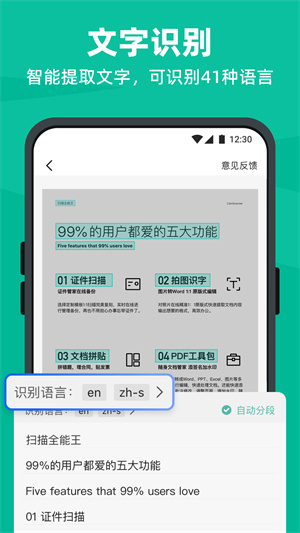
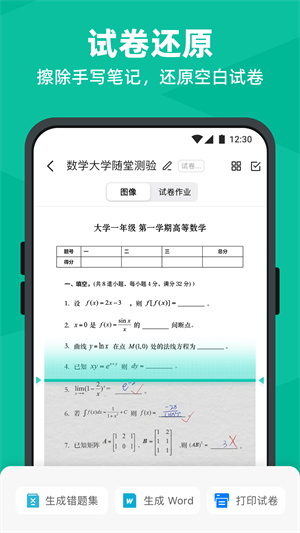
扫描全能王免费版是一款实用的在线OCR扫描工具,能让每位用户体验智能高清的文件扫描服务——它可去除杂乱背景、还原清晰文档,让用户轻松掌握简单便捷的扫描方式。2020版本的扫描全能王免费版还具备简易的文字识别功能,能智能提取文字信息,帮助用户快速完成识别操作,且支持41种不同文字的识别需求。
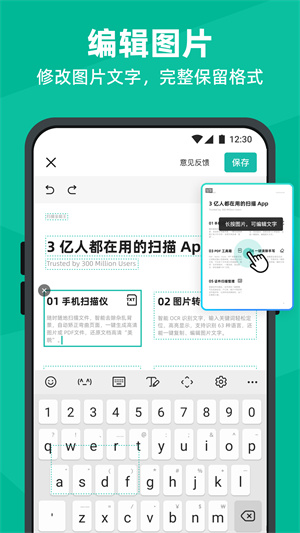
扫描全能王免费版配备了实用的图片编辑功能,用户能够便捷地修改图像里的文字,同时完整保留图像中的文字内容,一站式助力用户高效完成编辑操作。
【手机扫描仪】
用手机拍摄纸质文档时,系统会智能清理掉杂乱的背景,生成高清的JPEG或PDF文件。默认开启自动扫描功能,只要将镜头对准纸质文档,就能自动完成拍照,让双手得到解放。
支持多种图像优化模式,可手动调节图像参数,能快速将纸质文件转换为清晰的扫描件。
【图片转文字神器】
智能OCR文字识别功能,即便搜索目标是图片,也能通过输入关键词实现轻松定位,并进行高亮显示。
支持识别中文、英文、日文、韩文、葡萄牙语、法语等41种语言,同时具备一键复制、编辑图片文字的功能,还可将识别结果导出为Word或Text格式。
【个人文档管家】
支持一键导入PDF、图片、表格等多种类型的电子文档;通过标签归类与多文件夹保存的方式,实现工作、学习、生活各类资料的一站式管理与存储。
你可以在手机、平板、电脑等多个设备上,随时同步查看和管理文档。
【PDF编辑修改】
可以对多个PDF文档进行自由组合,支持页面删除、顺序调整、页面插入以及页面合并等操作。
支持一键涂抹、添加批注,让文档编辑更轻松;高级账户还具备智能水印铺满设置、一键生成电子签名等功能,为文档安全保驾护航。
【PDF格式转换】
PDF、Word、Excel、PPT与图像文档之间可实现格式互转,支持一键分享或保存至本地。
格式转换后能够保留文本、图像等文档的原有布局,达成版面的还原效果。
方法一:手动裁剪
这是最简便直接的方法,适用于水印处于图片边缘或角落的情形。具体操作步骤如下:
1、打开扫描全能王应用,导入带水印的图片。
2、点击编辑图标(一般为铅笔样式),即可进入编辑模式。
3、找到裁剪工具(通常显示为矩形图标),拖动裁剪框,把水印区域排除在裁剪范围之外。
4、确认裁剪完成后,点击保存按钮,就能获取去除水印后的图片。
方法二:ocr+文本编辑
若水印未对图片里的文字内容造成影响,不妨尝试借助OCR(光学字符识别)功能把图片转换成文本,之后再复制去除水印部分的文本。详细操作步骤如下:
1、导入带有水印的图片,然后点击OCR图标(该图标一般显示为字母“a”)。
2、待OCR识别结束后,把图片里的文字转化成可编辑的文本形式。
3、把没有水印的文本部分复制下来,再粘贴到新文档里,就能得到去除水印后的文本内容了。
方法三:使用去水印功能(如果支持)
部分版本的扫描全能王具备去水印功能,具体操作步骤如下:
1、打开扫描全能王应用,导入带水印的图片。
2、在编辑选项里,找到“去水印”或者与之功能相近的选项。这类功能一般在高级编辑或工具板块中。
3、对去水印的强度与范围进行调整,既要保证水印被彻底清除,又要维持图片的清晰度。
4、确认去水印效果后,保存图片。
方法四:使用外部软件
要是上面这些办法都没办法把水印有效去掉,那可以考虑用专门的水印去除软件。下面给大家推荐一些比较常见的外部软件:
1、apowersoftwatermarkremover:这款软件使用起来很简单,兼容多种图片格式,去除水印的效率很高。
2、hitpawwatermarkremover:这也是一款具备强劲功能的水印清除工具,能够支持批量操作,对于有大量图片处理需求的用户来说十分适用。
使用外部软件去除水印的具体步骤如下:
1、并安装所选的水印去除软件。
2、导入带水印的图片,选择水印区域。
3、使用软件的去水印功能,删除水印。
4、预览去水印效果,满意后保存图片。
方法五:通过pdf格式处理
如果扫描全能王导出的图片存在水印,而将其转为PDF格式后水印变得不明显或者能够进行编辑,那么可以尝试按照以下步骤操作:
1、利用扫描全能王对图片进行拍摄或导入操作,再通过常规步骤导出PDF文件。
2、在电脑上打开PDF文件,借助WPS等PDF编辑软件对其进行剪裁操作。
3、拖动边框,把水印部分去除,然后保存修改后的pdf文件。
需要注意的是,这种方法或许并非适用于所有情形,尤其是当水印处于pdf文件的关键位置时。
“拍题”功能的设计初衷,是帮助学生更便捷地梳理日常练习与考试中碰到的错题、难题,进而整合出独属于自己的习题集。具体使用步骤如下:
1、在桌面上摊开练习册或考卷,在手机上打开扫描全能王的相机功能,接着滑动切换至拍题模式;
2、把相机里的拍题框对准需要拍摄的题目,进行拍照后挑选出想要保存的题目,再点击右下角的保存按钮。
3、确认切边结果无误后,点击右下角的“继续拍”按钮,即可拍摄下一题。
4、所有题目拍摄完成后,点击左上角的“保存”按钮,然后选择“保存习题册”选项。
5、能够对生成的习题册中的题目进行进一步排版操作,比如拖动调整位置、放大题目显示等。
6、确认后点击右上角“完成”保存结果。
1、启动扫描全能王应用:在手机主屏幕上找到“扫描全能王”的图标,点击它来打开应用。
2、进入我的打印机选项:
-在应用主界面下方,点击“我的”选项。
-在弹出的菜单中,选择并点击“我的打印机”。
3、选择并连接打印机:
进入“我的打印机”页面后,应用会自动搜索周边的打印机。
在搜索结果里,挑选您想要连接的打印机。要是搜索不到,您可以手动输入打印机的IP地址或者名称来完成连接。
-根据提示,完成打印机连接的确认步骤。
4、验证连接:
连接成功后,您可以在应用内挑选一份文档或图片来开展打印测试。
-点击“打印”按钮,选择已连接的打印机,然后对打印参数进行设置,比如纸张大小、打印份数之类的内容。
点击“确认”或者“打印”按钮,查看打印机是否可以正常接收并打印文档。
·转Excel功能升级
(1)预览体验更便捷:支持通过手势缩放调整视图大小,同时支持页签(sheet)切换功能
(2)编辑灵活性更高:可以调整文字的大小与颜色,对文字进行加粗、斜体处理,添加下划线,还能修改对齐方式。
(3)操作效率更高:新添加了复制、清空、求和、删除行/列等功能;导出的时候能够选择把所有页签合并起来导出,或者分别导出每个页签。
相关下载
迅捷pdf编辑器v1.9.9.02.3M | v1.25
下载
小盒学习v5.2.012.3M | v1.25
下载
青书学堂v25.5.02.3M | v1.25
下载
生动科学arv6.0.42.3M | v1.25
下载
物理大师v5.3.62.3M | v1.25
下载
练字大师v4.9.82.3M | v1.25
下载
E英语宝学生版v8.2.5安卓版2.3M | v1.25
下载
挑战答题助手版2.3M | v1.25
下载
雪翼作业帮版2.3M | v1.25
下载
EasyNotes去广告版v1.3.11.0517 安卓版2.3M | v1.25
下载 天天趣刷红包版V1.0.1
 同声传译王原版V1.13.4.1
 国信安卓版V2.1.13
 兼贝商家版V1.3.12
 三维模拟器官方版V1.7.0
 火听翻谱器无广告版V2.3.8
 goodnotes安卓免费版v2.7.7
 小站托福TPO免费版v@7F060119
 爱耕耘企业版V1.3.0
山东潍坊联通 网友 夜之潘多拉
下载挺快的
天津移动 网友 一剑倾城
支持支持!
新疆乌鲁木齐电信 网友 当时明月在
玩了半天有点累,休息下来评论下
河南平顶山移动 网友 梵音战阁
废话,非常好玩。
陕西西安电信 网友 至少、还有你
还在研究游戏中,很多功能不会玩~~