
cajviewer阅读器官方版v7.1
大小:37.4 MB更新日期:2026-07-03 15:35:13.000
类别:新闻资讯
 228
228 38
38反馈投诉
分类
大小:37.4 MB更新日期:2026-07-03 15:35:13.000
类别:新闻资讯
22838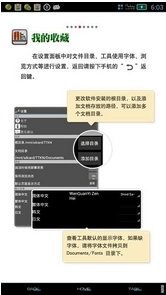

cajviewer阅读器是一款备受欢迎的阅读器软件,用户可以随时随地查阅各类文献,除了阅读功能外,还支持在线批注,操作便捷实用,尤其适合学生群体,能轻松查看文献等内容。该阅读器功能丰富,多种功能均可免费使用,用户可以尽情体验。感兴趣的话,快来cajviewer阅读器尝试一下吧!
使用介绍
更新时间:2024/5/16
1、在平台就能快速的开始查看本地的小说资源了;
2、你才可以快速的获取本地的小说内容;
3、之后用户就可以根据自身需求迅速开始阅读了。
4、这样你就能轻松的进行阅读整理;
5、你还可以按照自己的想法对小说进行分类;
6、之后能够借助分类功能快速查找本地存储的各类小说内容。
怎么用:
更新时间:2024/5/16
1、打开CAJ后,会看到其中包含不少文件转换相关的功能,而默认选中的功能是“CAJ转Word”。
2、用户需要也可以点“CAJ转PDF”。
3、接着添加待转换的文件,点击“点击选择文件”按钮进行选择。
4、接下来选择一种模式,既可以指定具体页面进行转换,也可以选择全部页面转换。
5、若用户还需进行转换操作,可点击“继续添加文件”按钮。
6、再选择“开始转换”就可以继续转换。
7、转换完成后,你可以通过点击“打开文件”或“打开文件夹”来查看转换后的文章。
使用方法
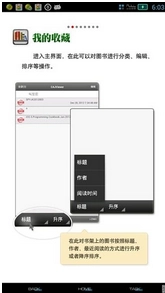
进入主界面后,就能在此对文档开展分类、编辑、排序等相关操作。
按下设备上的“MENU”键或更多按钮,即可弹出隐藏面板,进而完成对工具软件其他附加功能的操作。
在设置面板里可以对文件目录、工具所用字体、浏览方式等进行配置,若要返回,请按下返回键。
按住文本不放以选中单行内容,随后可对该文本执行高亮、添加下划线、标注删除线、复制等操作。
拖动文本两侧的原型分割线来选中多行文本,随后可对选中的多行文本执行高亮、添加下划线、添加删除线、复制等操作。
再次点击之前已标注的文本,即可对其进行编辑、删除、复制等操作。
按住空白区域并保持不放,会弹出操作框,通过该操作框可以对当前页面执行文本选择,以及添加注释、直线、矩形、椭圆等操作。
怎么转换成pdf
更新时间:2024/5/16
方法一:使用记灵在线工具
记灵在线工具是一款便捷好用的在线文件转换工具,能够支持多种格式的文件转换,其中就包含把CAJ文件转换成PDF文件。下面为大家介绍使用记灵在线工具将CAJViewer文件转换为PDF格式的具体步骤:
打开记灵在线工具的网站。
在网站主页,你能看到若干选项,从中选择“CAJ转PDF”这一选项。
点击“选择CAJ文件”按钮,浏览并选择你想要转换的CAJViewer文件。
点击“确认转换”按钮,等待转换过程完成。
转换完成后,记灵在线工具会生成一个链接,你只需点击该链接就能获取转换后的PDF文件。
方法二:使用专业的CAJViewer转PDF软件
除了在线工具外,也有一些专业软件能够协助把CAJViewer文件转换成PDF格式。下面为大家介绍其中一款常用的软件:
可以在中国知网网站获取的“CAJViewer”软件
启动CAJViewer软件,导入需转换的CAJ文件。
在CAJViewer软件里,点击“文件”菜单,接着选择“导出”选项。
在弹出的对话框里,把导出格式选定为PDF,同时对其他相关选项进行设置。
点击“导出”按钮,选定PDF文件的保存路径,随后启动转换流程。
转换完成后,你会在预先设定的保存路径中找到转换好的PDF文件。
方法三:使用PDF打印机虚拟驱动器
要是你没有CAJViewer软件,或者没办法使用在线工具,也可以借助PDF打印机虚拟驱动器来完成CAJViewer文件到PDF的转换。下面是使用PDF打印机虚拟驱动器的具体步骤:
添加一个PDF打印机虚拟驱动程序,例如Adobe Acrobat、Bullzip PDF Printer之类的。
启动CAJViewer软件,导入需转换的CAJ文件。
在CAJViewer软件里,点击“文件”菜单,接着选择“打印”选项。
在打印选项里,把PDF打印机虚拟驱动器选定为打印机。
点击“打印”按钮,选择PDF文件的保存位置,然后启动打印操作。
打印结束后,你可以在预先设定的保存路径中找到已经转换好的PDF文件。
总结:以上讲解了把CAJViewer文件转成PDF格式的两三种办法,有记灵在线工具、专门的CAJViewer转PDF软件以及PDF打印机虚拟驱动器。大家可以依据自身的需求和实际情况,挑选最适合自己的转换方式。不管选用哪一种方法,都能轻松地将CAJ文件转换成PDF格式,方便后续的分享与打印操作。
可以打开下来那种格式的文件
更新时间:2024/5/16
.caj.nh.kdh.pdf等
知网的学位论文大多是.nh文件
给文章做标注时,前两个标注往往比后两个更优,标注信息也更容易留存。
目录如何显示
1、打开在本站下载好的CAJ阅读器,启动软件后,图书默认的目录显示在最左侧。
2、点击第三个图标,就可以显示出图书的目录来。
3、若您希望固定图书目录的位置,只需点击目录后的钉子图标即可完成固定。
4、固定后,图书的目录就会在下方显示。
5、另外,CAJ阅读器还具备高亮功能,能让您更便捷地进行内容注释或查找,使用起来十分顺手。
6、如果您不小心将目录关闭。
7、您可以点击CAJ阅读器软件顶部菜单栏中的“查看”选项。
8、在弹出的选项中将目录选项前面打钩就可以了。
更新时间:2024/5/16
v3.1.3版本
1、修复部分机型隐私政策弹窗无法点击确定问题;
2、修复已知bug。
v3.0.2版本
1、修复闪退问题;
2、添加点击CAJ文件唤起快报;
3、暗黑模式微调;
4、修复其它已知Bug;
v3.0.1版本
修复号注册输入密码弹窗问题;
v1.0
1、界面美化
2、书架页面增加了文件重命名的功能
3、阅读时的页码定位更准确快捷
4、帮助页面内容更丰富
1、新增两种页面显示模式,分别为对开显示与连续对开显示,支持设置对开显示的起始页,也可选择是否显示对开显示时的页间空隙;
2、新增页面旋转功能。支持对所有页面进行整体旋转,也可单独旋转特定页面,且旋转后的结果能够保存。
3、优化了标注的保存机制,标注既能够随文件一同保存,也支持单独导入导出,并且允许同时存在多个标注集。
4、增加了新的标注类型,并能对标注属性进行修改;
5、对打印功能进行了优化升级,新增双面打印、讲义模式打印功能,同时可根据打印机的性能特点进行适配性优化。
相关下载

追书宝无广告版V1.5.42.3M | v1.25
下载
云书屋安卓免费版v3.4.62.3M | v1.25
下载
亿点小说原版v2.0.6.2308242.3M | v1.25
下载
吾阅安卓官方版V2.0.42.3M | v1.25
下载
羽翠小说免费版V4.03.002.3M | v1.25
下载
笔屋小说网手机免费版V4.00.012.3M | v1.25
下载
都看阅读免费版v1.12.3M | v1.25
下载
新华读佳正版V1.23.022.3M | v1.25
下载
樱桃小说安卓版V1.3.42.3M | v1.25
下载
日读小说直装版V3.01.002.3M | v1.25
下载 彬润阅读器安卓版v191.6.sd06.206
 掌上阅读原版V8.3
 胖子追书官方正版V4.00.01
 黄山日报安卓直装版v3.6.7
 动漫屋漫画正版v1.1.2
 异次元动漫免费原版v2.4.2
 麦芽小说正版v7.1
 哈尼么1么原版v2.2.6
 清理小能手免费原版v1.0.0
山东潍坊联通 网友 夜之潘多拉
下载挺快的
天津移动 网友 一剑倾城
支持支持!
新疆乌鲁木齐电信 网友 当时明月在
玩了半天有点累,休息下来评论下
河南平顶山移动 网友 梵音战阁
废话,非常好玩。
陕西西安电信 网友 至少、还有你
还在研究游戏中,很多功能不会玩~~