
连接至Windows最新免费版v1.26032.116.0 安卓版
大小:80.79 MB更新日期:2026-07-09 15:28:11.000
类别:网络工具
 228
228 38
38反馈投诉
分类
大小:80.79 MB更新日期:2026-07-09 15:28:11.000
类别:网络工具
22838


“连接至 Windows”这款软件的功能是实现与电脑的连接使用。一旦成功连接,手机上的通知、短信和照片都能在电脑端直接查看,还可以通过电脑回复消息或拖拽文件。日常在电脑前工作时,无需频繁低头查看手机,很多操作都能在电脑上完成。想要把照片传到电脑,也不必再费力折腾数据线,直接拖拽即可。使用时间久了会感觉格外顺手,仿佛手机和电脑成了一套设备,来回切换也十分便捷。
1、与电脑保持实时连接,通知消息可直接在电脑端同步查看;
2、短信和聊天内容可以在电脑上进行回复,无需频繁拿起手机操作;
3、照片文件传输便捷,直接拖动即可在设备之间相互传送;
4、把应用投屏到电脑屏幕上,投屏后的内容可以在大屏幕上直接进行显示与操作。
5、连接方式简便且稳定,配对成功后日常使用时基本无需反复进行设置。
1、在电脑端即可查看通知,工作过程中无需频繁切换设备去查看;
2、用键盘回复消息的体验更舒适,打字的效率要比语音输入快不少。
3、文件传输无需数据线,照片资料拖拽一下即可完成传递;
4、画面直接呈现在电脑屏幕上,借助大屏进行操作,视觉效果更清晰,使用起来也更为便捷。
5、连接状态稳定可靠,使用时间久了,会产生一种它与电脑原本就是一个整体的自然感。
1、先在电脑上打开微软商店,搜索并打开【连接】应用,进入主界面后连接设备;
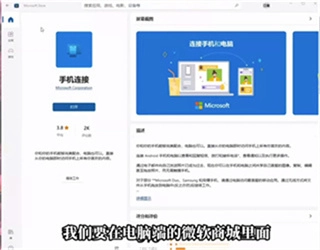
2、进入后点击【我有一个受支持的】选项,接着点击继续,即可进入下一步的连接流程;
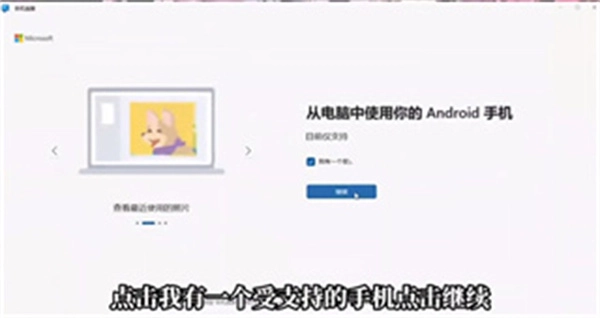
3、随后取出并打开【连接至Windows】应用,选择通过二维码的方式完成配对。
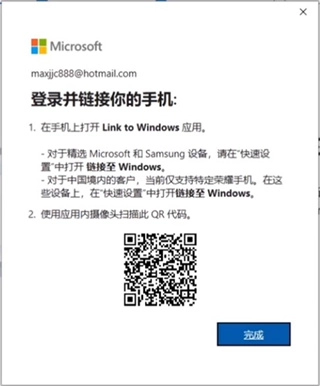
4、在界面中点击【你的电脑是否有QR码】选项,确认后即可开始匹配电脑设备。
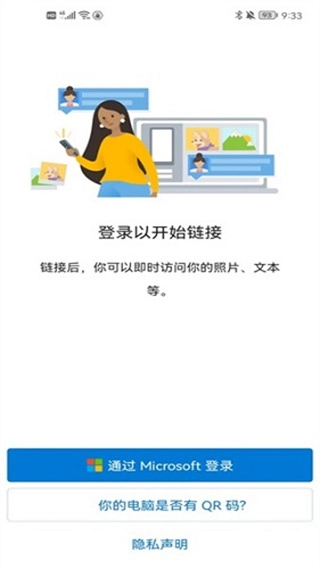
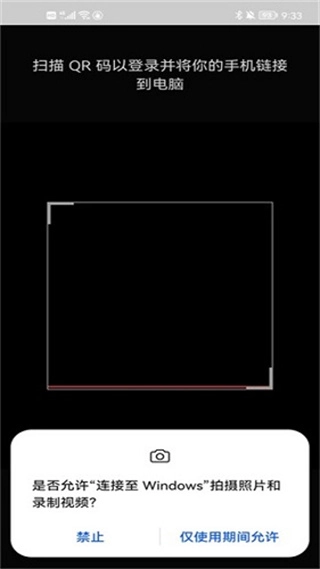
5、点击“继续”按钮后,页面会跳转至扫码界面,此时只需等待系统自动识别电脑屏幕上的二维码就可以了。
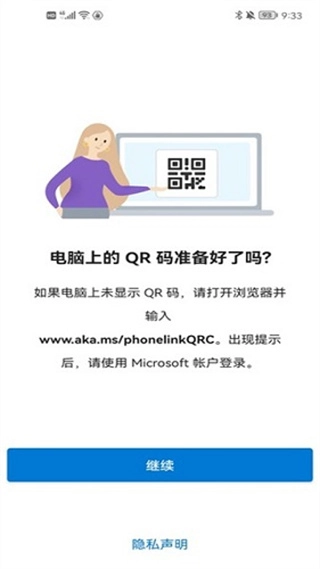
6、最后扫描电脑屏幕上的二维码,识别成功后就完成了连接设置。
v1.26032.116.0版本;
小错误修复和改进。或更新到本以查看它!
相关下载

穿衣助手原版v11.18.32.3M | v1.25
下载
迷你世界皮肤激活码生成器原版v1.1.02.3M | v1.25
下载
阿米游免费版v2.7.02.3M | v1.25
下载
画质怪兽144帧和平精英正版V1.02.3M | v1.25
下载
饺子云直装版V1.3.2.742.3M | v1.25
下载
小霸王模拟器安卓版V1.2.22.3M | v1.25
下载
up对战平台安卓版v1.02.3M | v1.25
下载
和悦会最新免费版v2.3.4_Release2.3M | v1.25
下载
爱思助手免费原版V1.21.092.3M | v1.25
下载
和平精英画质助手最新免费版V5.02.3M | v1.25
下载 妙笔生花软件手机最新版V2.0.5
 wink软件无广告版v1.1.8.0
 吃鸡美化包官方最新版V1.0
 狸猫快游最新版v0.0.3
 mooncell无广告版V1.4.6
 磁力多手机免费版V1.0.8
 画质助手大师最新免费版v1.0.1
 135编辑器通用版V1.0.2
 好友清理软件手机正版V1.4.9
山东潍坊联通 网友 夜之潘多拉
下载挺快的
天津移动 网友 一剑倾城
支持支持!
新疆乌鲁木齐电信 网友 当时明月在
玩了半天有点累,休息下来评论下
河南平顶山移动 网友 梵音战阁
废话,非常好玩。
陕西西安电信 网友 至少、还有你
还在研究游戏中,很多功能不会玩~~