
edge浏览器手机最新版v1.0
大小:2.45 MB更新日期:2026-10-23 13:24:14.000
类别:日常生活
 228
228 38
38反馈投诉
分类
大小:2.45 MB更新日期:2026-10-23 13:24:14.000
类别:日常生活
22838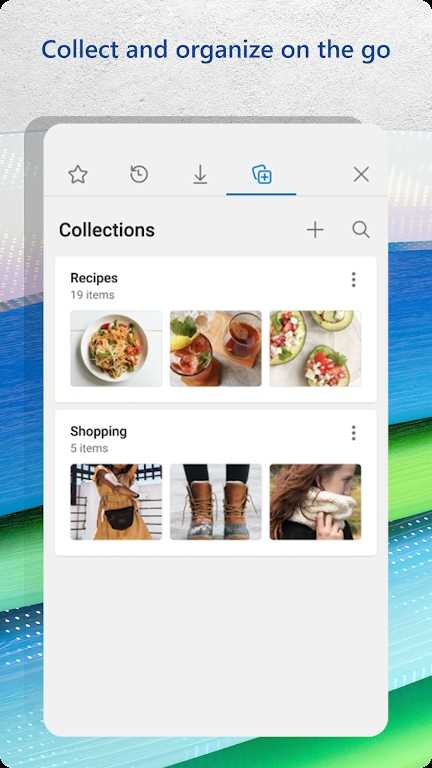

Edge浏览器拥有一套功能丰富的强大搜索体系,这款工具能够协助各位轻松完成各类代码的测试工作,除此之外软件还了阅读器、笔记记录以及内容分享相关功能;整体设计侧重实用性与极简风格,有需求感兴趣的朋友欢迎前来体验使用。
如何为Microsoft Edge浏览器配置兼容模式?
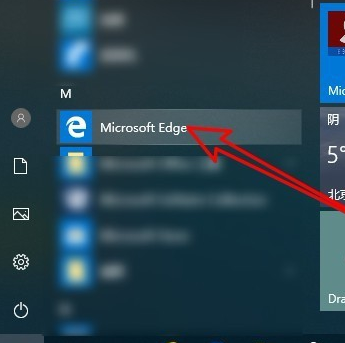
1、第一步要先在电脑上完成Microsoft Edge浏览器的安装操作,之后就能点击桌面左下角位置的“开始”选项,在随即弹出的功能菜单栏里找到并点击Microsoft Edge浏览器,具体操作效果可参考下方展示的示意图。
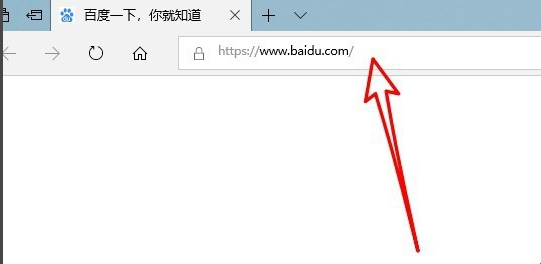
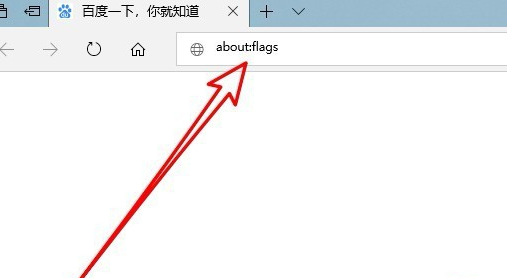
2、接下来大家就能进入Microsoft Edge浏览器的操作界面,在界面中可以找到地址栏位置,往地址栏的输入框里填入about:flags这个地址之后按下键盘上的回车键,具体操作效果可以参考下方给出的示意图。
3、按下回车键后,会直接跳转至Microsoft Edge浏览器的设置界面,我们只需在当前界面里定位到「开发者设置」这一栏目,就能在该栏目下找到名为“使用Microsoft兼容性列表”的设置选项。
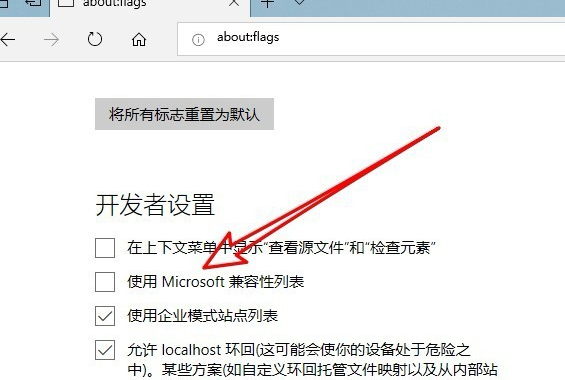
4、咱们把「使用Microsoft兼容性列表」这一选项打上勾之后,界面底部就会弹出提示,说明需要重启浏览器才能让刚才的修改正式生效,接着我们把浏览器关掉,重新启动之后就能看到相关设置已经顺利完成了。


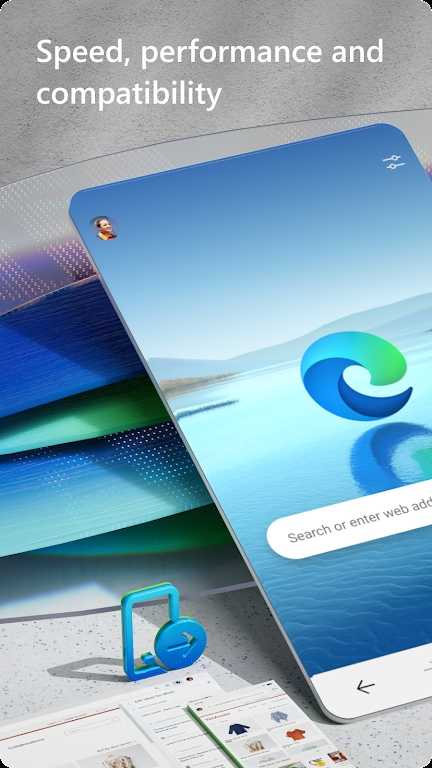
微软全新推出的Microsoft Edge浏览器,在电脑端取代了此前的IE浏览器,如今它也延伸到了移动端场景,下面要给大家介绍的就是这款Edge浏览器。该版本是微软面向广大用户专门打造的专属版本,不管你使用的是移动设备还是Windows 10个人电脑,都能获得连贯顺畅的浏览体验。只要登录微软账号,你的相关内容就会在后台自动完成同步,帮你在不同设备之间实现无衔接的浏览操作。
一、edge浏览器怎么插件?
Edge浏览器目前暂时没办法直接安装插件,接下来就给大家简单讲讲在电脑端Edge上添加插件的具体操作方式。
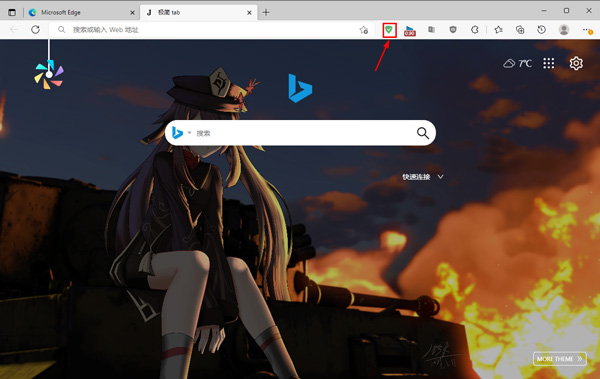
1、第一步先启动Edge浏览器,找到页面右上角头像旁边的【更多 – 扩展】选项点击,就能进入插件添加界面。
2、进入扩展管理页面之后,要是我们已经把插件下载到电脑本地了,先打开左下角的「开发者模式」,接着点击「加载已解压的扩展程序」选项,最后选中并导入存好的插件文件就完成操作了。
3、除此之外,我们也能打开微软应用商店去查找相关插件,点选「获取Microsoft edge扩展程序」选项后,就能跳转至Microsoft edge的外接程序页面。
4、点选页面左上方的搜索输入栏,输入想要查找的插件名字,或是你打算借助插件达成的目标功能,完成检索后,在页面右侧区域定位到你所需的扩展工具,点按标注为【获取】的按钮即可。
5、紧接着上方地址栏下方会弹出提示框,询问我们是否要“将XXX添加到Microsoft edge”,此时点击【添加扩展】即可。
6、最后,完成该插件的安装流程后,系统会自动将该插件启用,同时在浏览器顶部地址栏的右侧区域展示该插件的功能图标,点击对应的图标就能直接调用使用该插件。
二、edge浏览器internet选项在哪里?
1、进入edge浏览器点击右上角的三个点。
2、在任务栏中选择“更多工具”。
3、在弹出的新界面里,点选“通过Internet explorer打开”选项。
4、点击新浏览器的右上角“齿轮设置”。
5、即可在任务栏中找到“Internet 选项”。
6、点击即可进入设置。
三、edge浏览器兼容性设置在哪?
1、启动浏览器并进入首页后,点击页面右上角的三点图标。
2、于弹出的窗口界面里,定位到设置这一功能选项,用鼠标点击该选项,就能跳转进入全新的下一级操作页面。
3、等成功调出浏览器的设置页面后,在左侧的功能栏中点击「默认浏览器」选项。
4、找到兼容性选项旁的下拉箭头并点击,在弹出的下拉菜单里将模式设定为始终兼容就完成操作了。
1、这款微软推出的新一代原生浏览器,不仅完整承袭了IE原本就十分强大的核心浏览功能,更对扩展程序这类现代浏览器标配的特性做了全方位的适配补充。
2、使用者能够借助这款软件在网页端进行注释的书写或录入操作,还能将相关注释内容分享给其他用户。
3、人工智能软件微软小娜。在你使用浏览器的过程中,这位专属私人智能助手会为你提供更多搜索相关以及使用层面的参考建议;
4、这款浏览器的操作界面设计得相当简洁,这一点也充分体现出微软在进行浏览器产品研发的过程中,更偏向于把实用属性放在核心考量位置。
更快地查找。
直接在网址输入栏里就能发起搜索,一下子就能调出数千条相关结果。你只要输入对应的内容,马上就能查到天气预报、各类测量数值、单位换算结果、体育赛事比分等各类信息。
集中管理你的收藏。
借助「中心」功能,你可以快速便捷地访问所有常用网站、阅读清单、浏览历史记录以及最近使用过的各类内容等。
不仅限于网页浏览。
当下的浏览器需要搭载更为丰富的实用功能,每一次点击、滑动与检索操作,都能为用户带来贴合需求的使用体验,Microsoft Edge 能够助力你始终快人一步。
的个人助理。
无需退出当前正在浏览的网页,就能获取任意主题的详尽相关内容。你只需要通过右键点击向cortana2发起查询,便能即刻得到评论、推荐参考以及操作指南等各类相关资讯。
在 web 上书写。
你可以在任意网页上输入便签内容或是直接进行书写操作,随后马上完成分享。使用自带墨迹书写与共享功能的Microsoft Edge,就能轻松获得这一使用体验。
相关下载

猫语狗语翻译器手机免费版V1.2.12.3M | v1.25
下载
斗图表情包制作器手机正版v2.32.3M | v1.25
下载
Tapop多美壁纸秀官方正版V1.0.00.0012.3M | v1.25
下载
touchscale屏幕电子秤无广告版v12.3M | v1.25
下载
水珠相机安卓直装版V1.0.8.1022.3M | v1.25
下载
元气相机通用版V3.0.12.3M | v1.25
下载
爱主题通用版V1.22.3M | v1.25
下载
秀我相机软件免费版v1.0.02.3M | v1.25
下载
照片编辑art正版V23.8.72.3M | v1.25
下载
灵犀相机直装版V1.1.7.1012.3M | v1.25
下载 微手帐安卓版V2.40.4
 万能小组件topwidgets官方版V2.10.8
 纸塘壁纸手机版V1.7.0
 相册管家直装版v5.4.1020
 白鸽天气最新免费版V1.0.2
 picsart美易照片编辑免费原版v1.0
 行风天气无广告版v1.9
 猫王妙播安卓版V3.1.9
 兔喜生活安卓官方版V4.38.2
山东潍坊联通 网友 夜之潘多拉
下载挺快的
天津移动 网友 一剑倾城
支持支持!
新疆乌鲁木齐电信 网友 当时明月在
玩了半天有点累,休息下来评论下
河南平顶山移动 网友 梵音战阁
废话,非常好玩。
陕西西安电信 网友 至少、还有你
还在研究游戏中,很多功能不会玩~~