
InShot官方版V2.001.1432
大小:73.4 MB更新日期:2026-11-27 15:05:10.000
类别:摄影图像
 228
 38
反馈投诉
分类
大小:73.4 MB更新日期:2026-11-27 15:05:10.000
类别:摄影图像
22838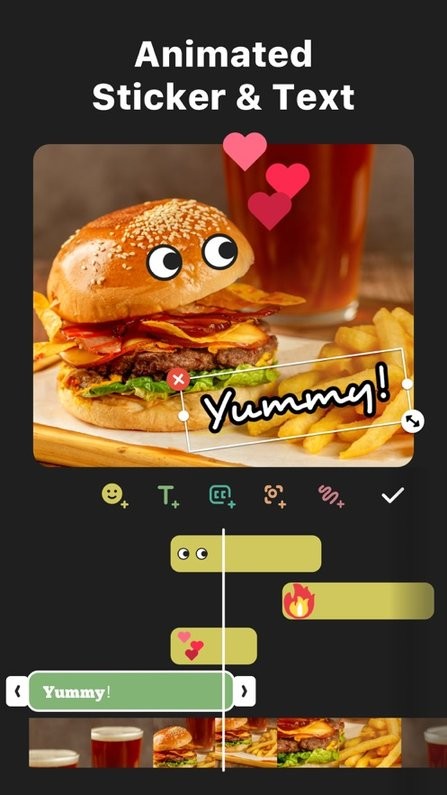
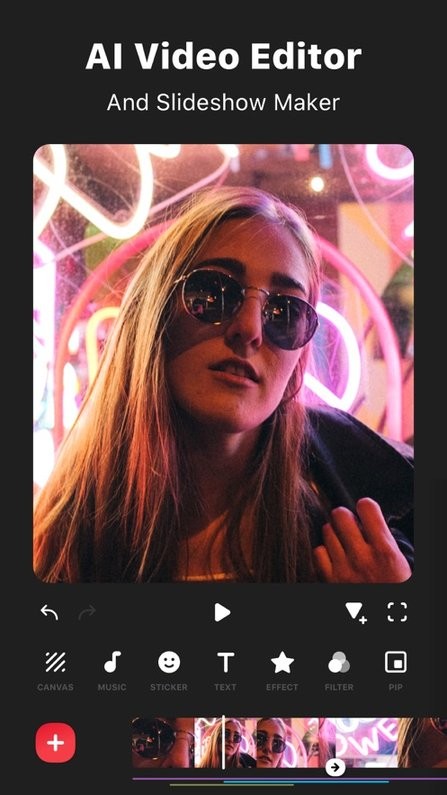
InShot是一款专业的高清视频编辑与制作应用,凭借强大的功能、丰富的素材、便捷的操作以及社交互动等特点,受到众多用户青睐,成为他们喜爱的视频编辑和幻灯片制作工具。无论是制作短视频、照片幻灯片,还是进行社交媒体分享,InShot都能满足用户的各类需求。
InShot视频编辑的网址是:http://inshot.com/
这是一款功能强大且易于操作的视频编辑与幻灯片制作应用,它整合了全方位的视频剪辑工具,让用户无需在多个应用间来回切换,就能一站式完成视频编辑工作。
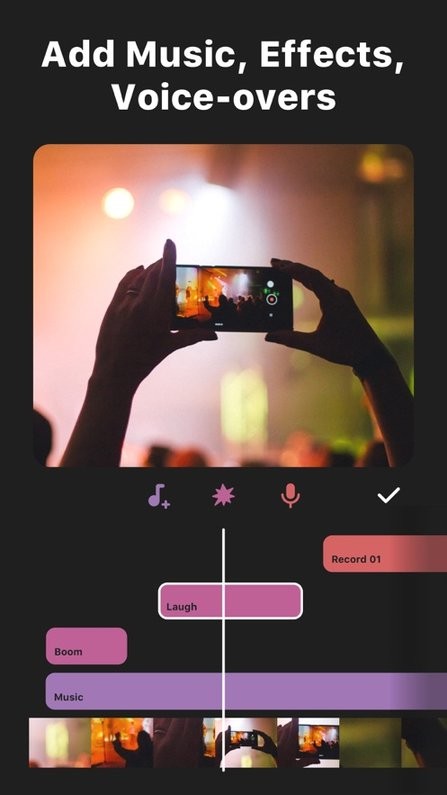
超多潮流音乐,各种风格应有尽有,且全部。同时,支持用户添加自己的音乐到视频中,如MP3文件等。还提供了音乐时间轴功能,可以添加多段音乐到视频,并剪辑音乐,设置淡入淡出等效果。提供多种边框选择,包括纯色、渐变色或模糊效果。视频可以在框内移动或放大缩小,边框支持各种社交媒体比例。
1.视频剪辑:具备视频剪辑功能,可实现删除视频中间片段、合并多个视频以及分割视频等操作。
2.音乐和音效:超多潮流音乐,各种风格应有尽有,且全部。
3.视频边框功能:支持为视频与照片添加边框,边框样式可选择纯色、渐变色,也能设置成模糊效果。
5.滤镜与特效:配备能完整还原胶片质感的色彩滤镜,以及超炫的动态视频特效。
1.操作便捷:采用简洁明了的设计,操作流程直观易懂,即便是初次使用的新手也能迅速掌握。
2.功能强大:配备视频剪辑、音乐添加、滤镜与特效等多种专业化功能,可充分满足用户的多样化需求。
3.素材丰富多样:平台提供海量潮流音乐与贴纸素材,并且每周都会持续更新,为用户创造更广阔的选择范围。
4.社交互动:具备一键分享功能,能让用户轻松把编辑完成的视频分享到各大社交平台,和好友进行互动。
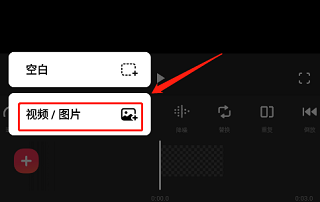
首先,我们需要打开【inshot】应用,在里面可以导入照片或视频,还能进行拼图操作,也可以将多个视频合并成一个视频。
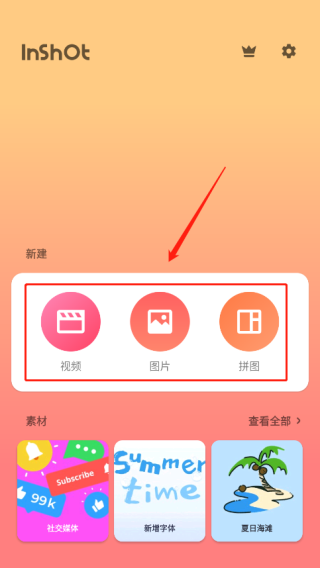
点击“新建视频”按钮。在弹出的界面里,选择第一个视频,然后点击右下角的对号图标,具体操作可参考图示。
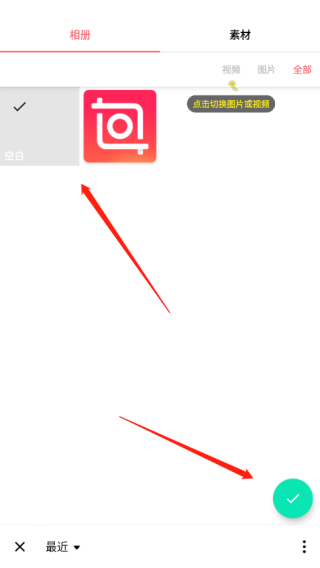
点击视频,导入一个视频后进入视频编辑页面,此时就能对视频进行剪切、调速,还可以添加背景、滤镜、音乐、文字、贴纸等操作。
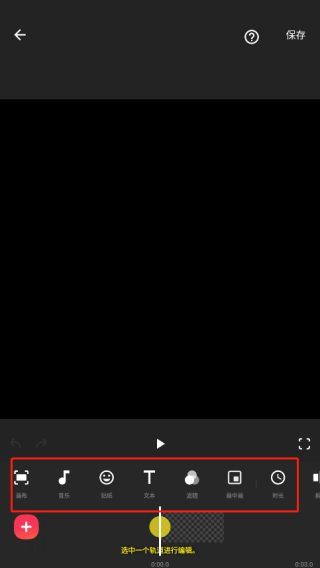
点击视频缩略图可打开快捷菜单,能调节视频音量等;视频编辑完成后,点击左下角的加号,在弹出的界面中选择需合并的第二个视频,再点击对号即可添加。
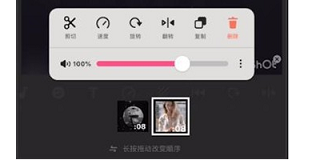
要是存在第三个视频,操作方式不变,依旧点击左下角的加号来添加该视频。等所有视频都添加完毕后,再点击右上角的保存按钮,这样就能把合并好的视频导出了。
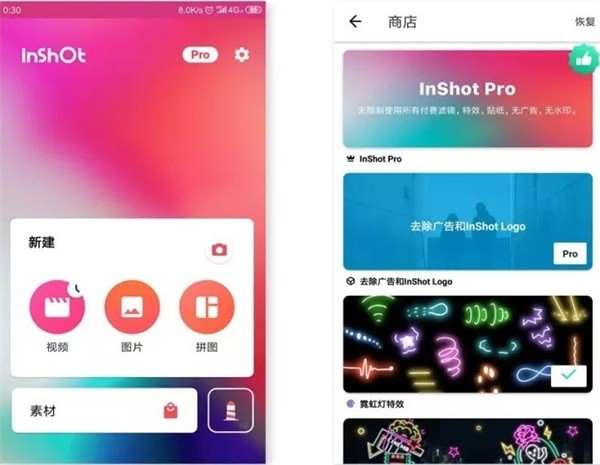
01、界面介绍
左图里,点击右边的「相机」图标,就能拍摄视频或者照片。
接下来要介绍的是三大核心功能:视频编辑、图片修改与拼图制作,这些功能会在后续内容中展开详细说明。
点击「素材」,可以找到不少好看又好玩的贴纸,其中部分需要会员权限才能使用,但免费贴纸已经足够我们制作出精美的内容了。此外,素材更新速度很快,还会推出对应节日主题的贴纸呢。
02、制作Vlog
① 导入视频
在主界面点击「视频」选项,就能找到本地存储的视频内容。选中想要处理的视频后,点击界面上的「剪刀」图标,就可以开始第一次的粗剪操作。完成粗剪后,点击右下角的「打钩」按钮,即表示此次剪辑完成。
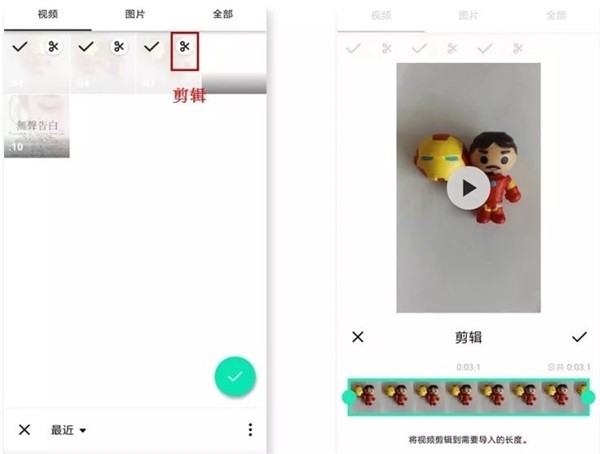
小提示:此软件未设置草稿箱功能,当你新建视频项目时,之前保存的草稿会被自动替换掉。
② 编辑界面
拍摄完成或导入素材后,进入编辑界面。若需要添加新素材,点击左下角的「+」符号即可。
制作Vlog的关键在于剪辑环节。点击「剪辑」按钮后,会呈现出以下三项功能:
剪两头:可以掐头去尾,保留视频内容
剪中间:即从视频中间位置进行剪切操作,去除中间多余的片段,仅保留所需的视频内容。
拆分:将视频重新分段剪开,形成独立视频
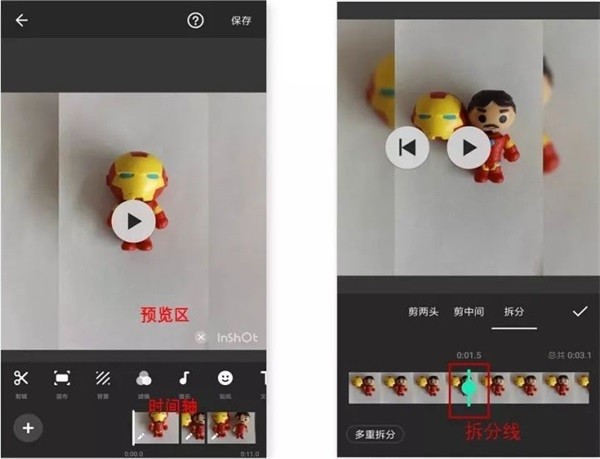
小提示:这里的「多重拆分」指的是对长视频开展多段式剪辑操作,操作时只需把拆分线精准对准相应的时间段即可。
双指开合能够实现时间轴的缩放,这正是InShot在分镜头编辑方面的一个优势。
像左图呈现的那样,在时间轴上,随意点击某一个时间段,就能单独对该段视频进行编辑;点击「…」符号,还能把针对这段视频的所有操作,全部应用到其他所有视频上。
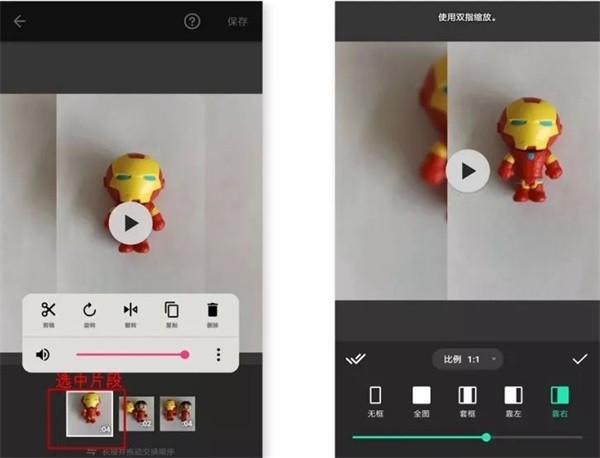
如右图所示,点击「画布」选项,我们能够调整视频的画幅比例,从而适配不同的平台。选择特定的套框,还可以实现画中画的效果。
另外,画框大小,可使用双指开合进行调整。
③ 滤镜和特效
要是对视频里的背景不满意,就像左图呈现的那样,我们可以点击主界面的「背景」选项来进行修改。
「inshot」里有不少有意思的特效与滤镜,调整滤镜的操作就像右边这张图展示的那样:
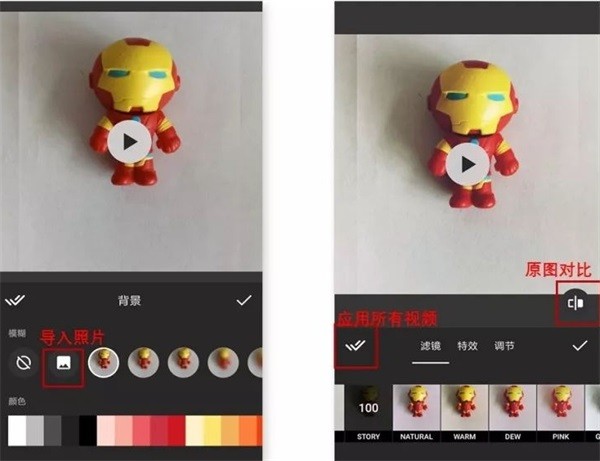
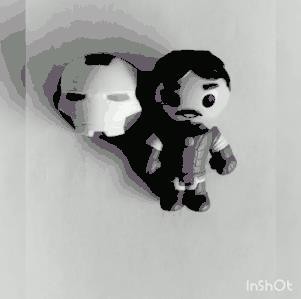
其中「调节」的内容和修饰照片的功能基本一致,所以这里就先不详细说明了。下面是我用三种不同特效制作的视频片段:
④ 字幕和贴纸
点击「贴纸」选项,你会发现这里的多数贴纸在视频界面里呈现为GIF动图形式。
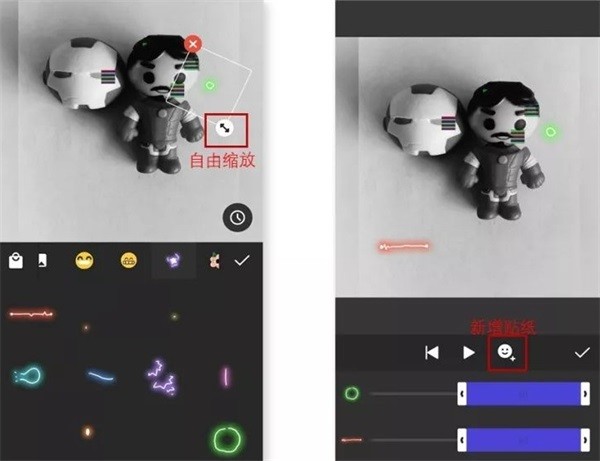
左图展示的是,当选中一个贴纸时,它会显示在视频预览区域。若要调整贴纸位置,只需长按贴纸进行拖动;而确认贴纸的大小与位置,则需点击右上角的「打钩」图标。
如右图所示,在「播放时间条」上用双指开合操作,就能缩放贴纸的整体播放时长,操作完成后点击打钩即可。
点击「T」符号,即可添加字幕。
如左图所示,在「文本选项」里,能够调整文本的颜色、边框、阴影、标签等设置,点击「打钩」图标就能完成操作。而修改字幕的大小、位置以及播放时长,其操作方式与修改贴纸是一致的。
另外,字体样式大多更适合英文和数字的输入场景,对中文输入则不太友好。
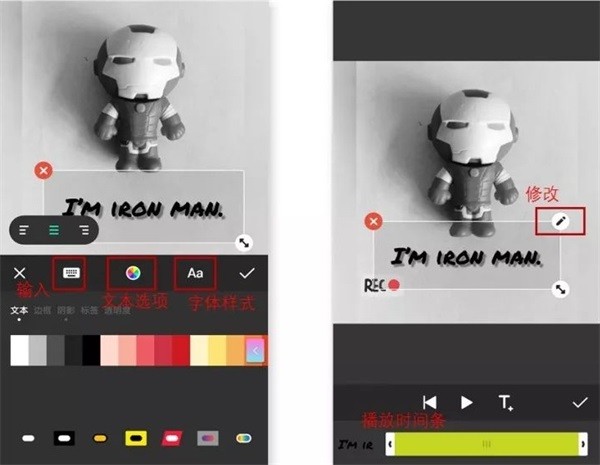
小提示:字幕输入完成后,内容修改起来会比较麻烦。建议先在其他平台把字幕内容编辑好,再复制粘贴过来。
点击右上角的「保存」按钮,即可保存Vlog。
03、修饰照片
其实写到这里,你会发现:inshot在视频、照片和拼图这三个功能上的操作界面都是基本一致的。
所以在修饰照片时,我们更多会用到「调节」功能,像亮度、对比度、褪色和暗角这些功能,我认为是比较常用的。
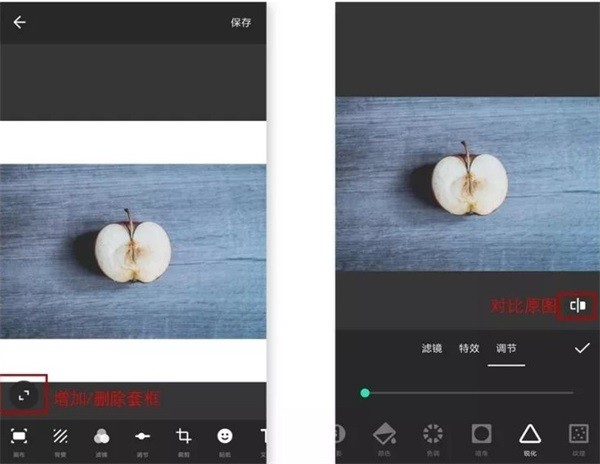
它毕竟不是专门用来修图的软件,可以理解它属于简单粗暴的修图工具。在此,向大家介绍几个我比较熟悉的高阶后期应用:波辣修图、Snapseed、SKRWT、VSCO。
04、拼图心得
我觉得拼图有时和制作手账本挺像的,我们能贴不少贴纸,能写些文字,还能贴上照片。
这大概也是一种生活的仪式感和回忆吧。
1.首先本的inshot软件,本的。
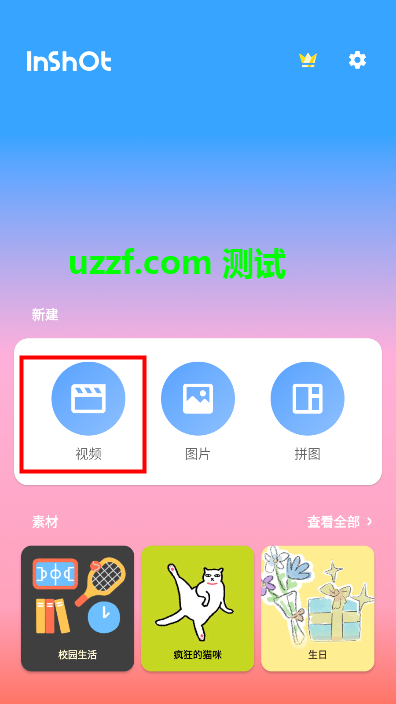
2.选择视频这一个功能,可以选择素材。
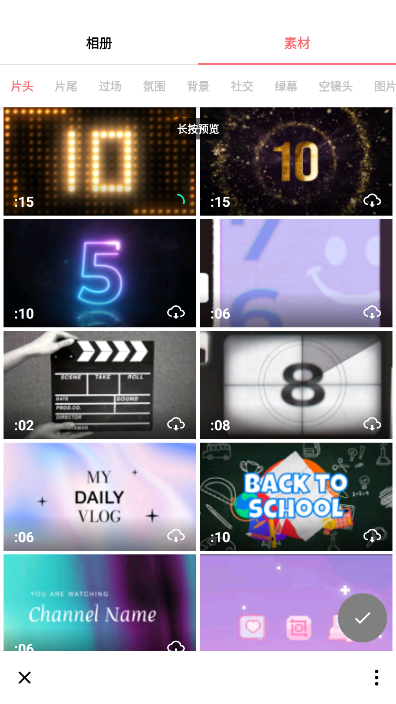
3.开始剪辑,有一个具体的剪辑教程,看完就会了。
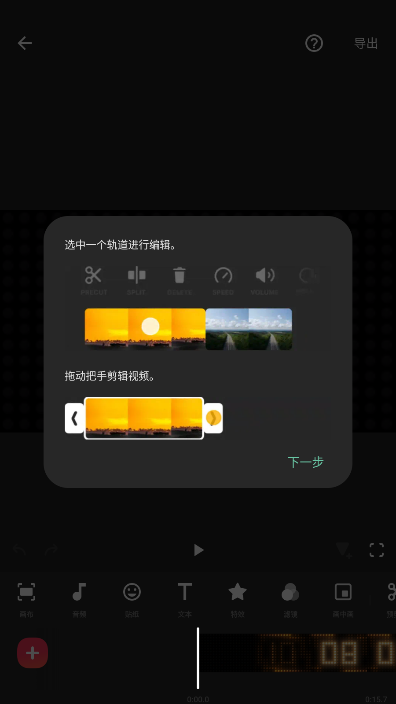
4.各类功能同样齐全完备,是一款相当优秀的视频剪辑与图片处理软件。
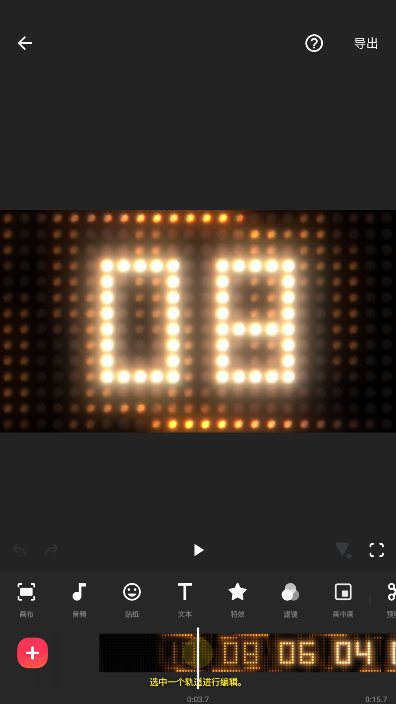
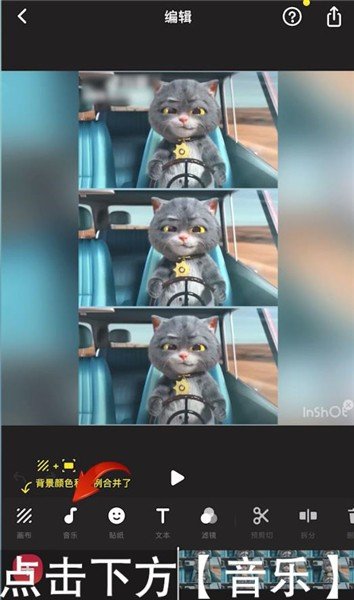
打开InShot后,导入视频的操作比较简单,这里就不展开说明了,接下来选择底部的“音乐”选项即可。
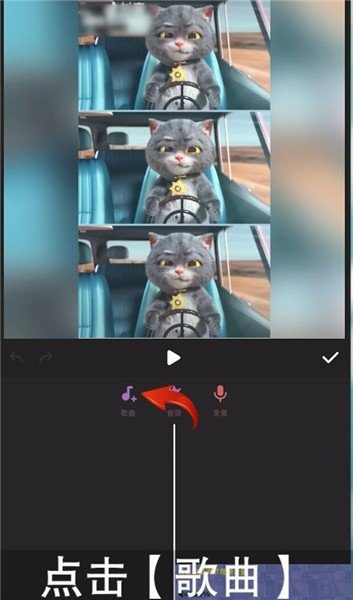
接着点击“歌曲”选项。
挑选一首准备导入的音乐,选好后点击后方的“使用”按钮。
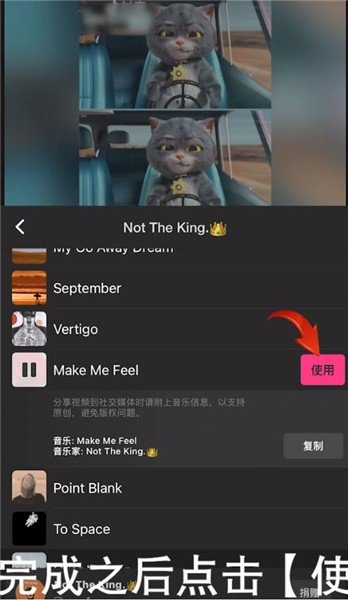
最后点击确定就可以了。
1、首先,我们需要打开【inshot】,在这个应用里,既能够导入照片或者视频,也可以开展拼图操作,还能将多个视频合并成一个视频。
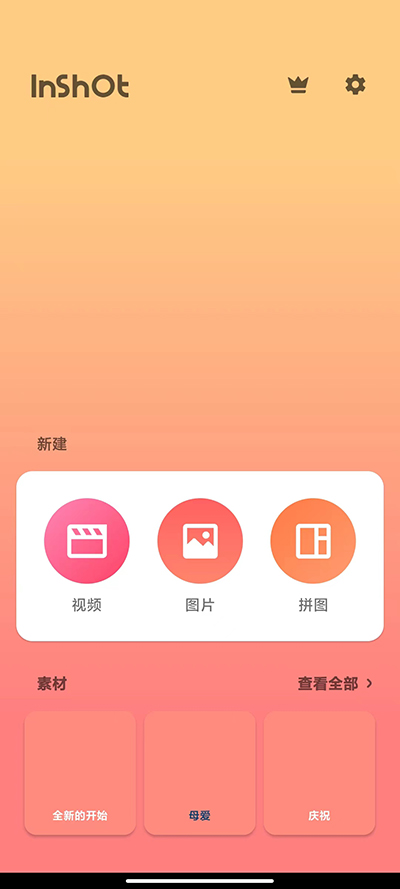
2、我们需要先点击“新建视频”按钮,在弹出的界面里找到并选择第一个视频,然后点击右下角的对号确认,具体操作可参考图示。
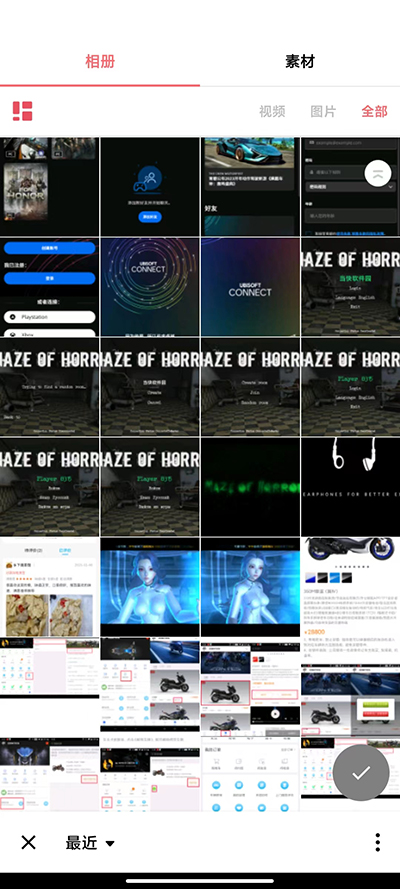
3、我们先点击视频选项,导入一段视频素材,接着进入视频编辑界面,此时就能对视频开展剪切、调速操作,还可以添加背景、滤镜、音乐、文字、贴纸等元素。
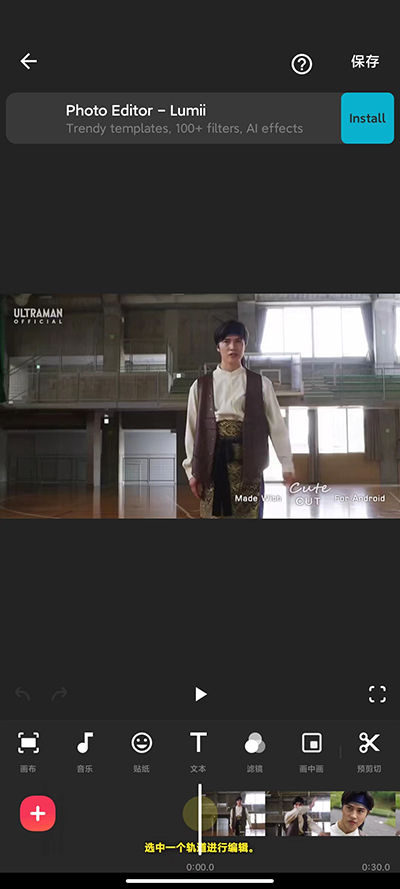
4、点击视频缩略图打开快捷菜单,可调节视频音量等;视频编辑完成后,点击左下角的加号,在弹出的界面中选择需合并的第二个视频,点击对号完成添加。
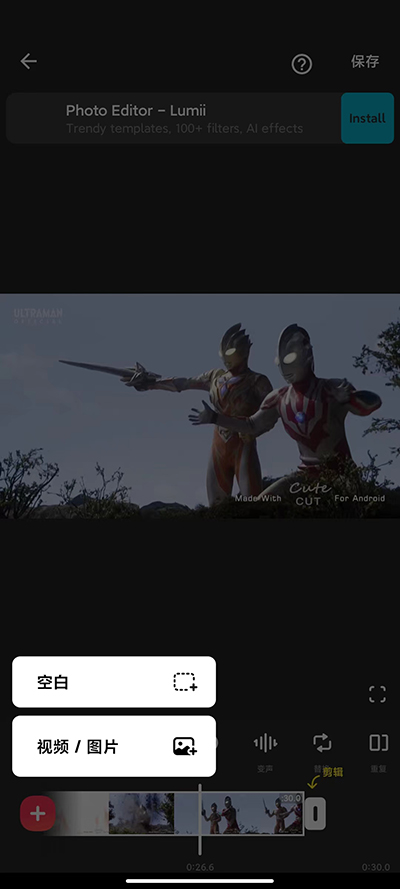
5、要是还有第三个视频,也点击左下角的加号来添加。等视频都添加好后,点击右上角的保存按钮,就能把合并好的视频导出了。
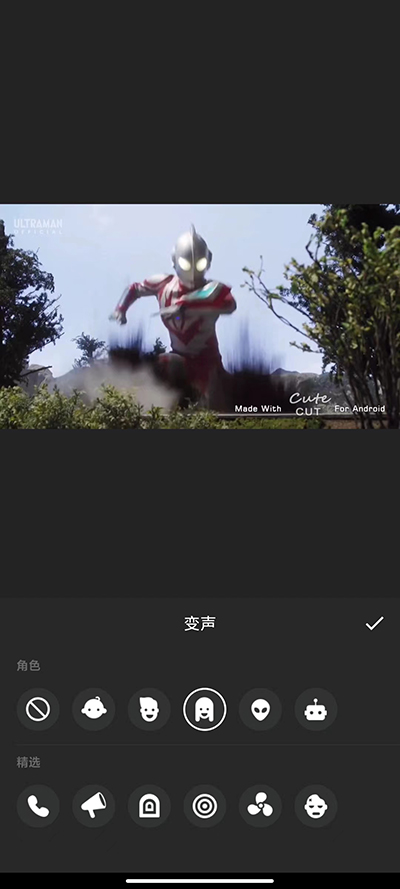
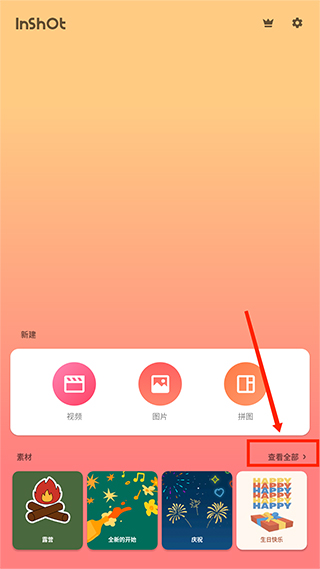
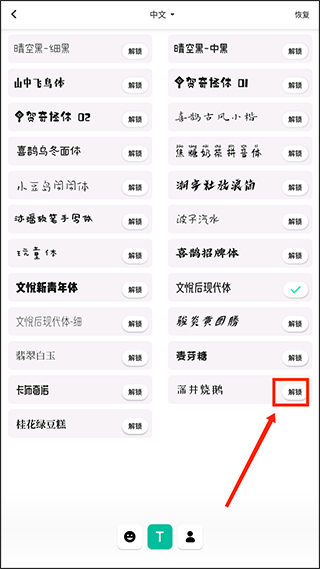
1、打开软件后,点击首页的“查看全部”选项;
2、在该页面内,找到带有“T”字母的图标并点击;
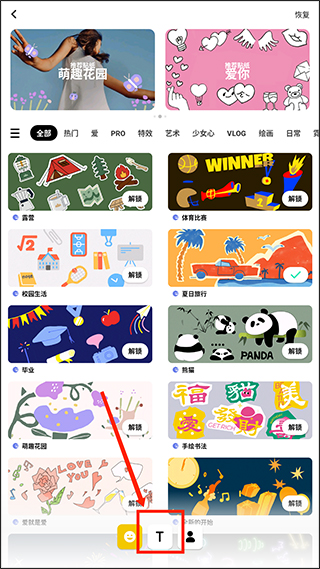
3、在可选字体里挑选你钟爱的款式,观看一则广告即可解锁并使用该字体。
-新效果包:振动,造型
-错误修复和其他改进
相关下载

DJ耶耶网手机版V5.2.12.3M | v1.25
下载
51壁纸库官方正版V3.3.82.3M | v1.25
下载
一键视频剪辑大师直装版V3.1.72.3M | v1.25
下载
Tempo安卓官方版V1.1.92.3M | v1.25
下载
Hanime动漫免费版V5.5.242.3M | v1.25
下载
抠图全能王直装版V1.1.82.3M | v1.25
下载
指尖录屏安卓直装版V3.3.62.3M | v1.25
下载
造画艺术滤镜手机正版V2.2.32.3M | v1.25
下载
壹影视安卓版V1.2.12.3M | v1.25
下载
大眼视频最新免费版V3.7.12.3M | v1.25
下载 魅影相机安卓官方版V1.1
 看个比赛原版V2.2.5
 NodeVideo剪辑免费原版V2.1.5
 闲映短剧手机版V2.8.0
 美颜轻拍相机软件官方版V1.70203
 神马影院免费版V4.1
 童颜相机安卓直装版V1.0.8
 贝果短剧最新免费版V1.0.4
 Remo复古相机安卓官方版V1.21.1
山东潍坊联通 网友 夜之潘多拉
下载挺快的
天津移动 网友 一剑倾城
支持支持!
新疆乌鲁木齐电信 网友 当时明月在
玩了半天有点累,休息下来评论下
河南平顶山移动 网友 梵音战阁
废话,非常好玩。
陕西西安电信 网友 至少、还有你
还在研究游戏中,很多功能不会玩~~